

はじめに接続情報を確認しよう
Windows PCからABLENETのVPS(リモートデスクトップ)接続操作をする前に、接続に必要な情報を確認しておきましょう。
Windows PCからABLENETのVPSに接続するために、必要な情報はどこに?
必要な情報は以下の3つです。
- コンピュータ名
- ユーザー名
- 接続パスワード
ABLENETを契約した時に届くメールに記載されてます。以下の画像をご参考ください。ABLENETの契約を終わらせたあと数分で届くメールです。
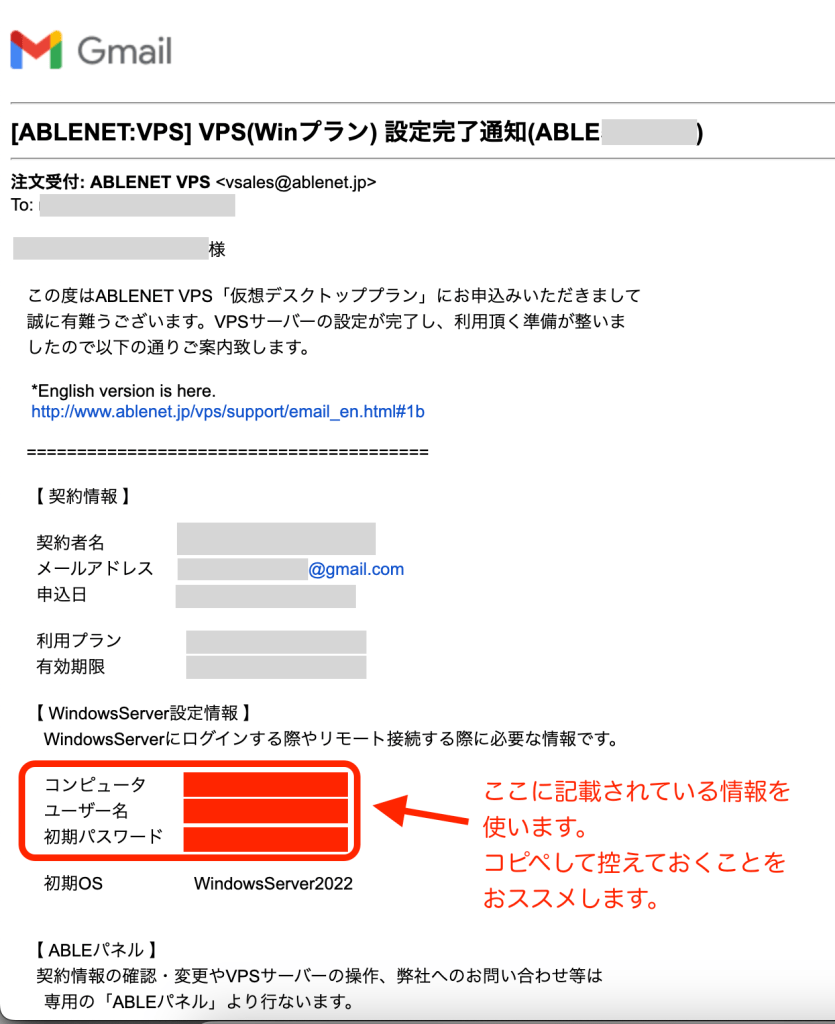
もし手元にこのメールがない場合は迷惑メールBOXを確認したり、メール検索で過去のメールを遡ってみてみましょう。それでも見つからな場合は、契約した時に登録したメールアドレスからABLENETサポート(support@ablenet.jp)までお問合わせをお願いします。
Windows PCからABLENETのVPSへ接続する手順
1.PCの検索バーからリモートデスクトップ接続アプリを検索する

Windowsの場合は左下にテキストを入れてPC内のファイルやアプリを検索できる検索バーがあります。
こちらに「りも」と入力すると画像のようにリモートデスクトップ接続アプリが出てきますので、こちらをクリックしてリモートデスクトップ接続アプリを開きましょう。
この時、「タスクバーにピン留めする」というのをクリックしておくと、検索バーから検索しなくても、タスクバーからリモートデスクトップ接続アプリにアクセスできるようになり便利です。
2.リモートデスクトップ接続アプリが開いたら、コンピュータ名を添付する

左の画像の赤枠部分、「コンピュータ名」の部分に、ご自身のVPSのコンピュータ名を入力します。
ABLENETのコンピュータ名は、契約時に届くメールに記載されている、半角の数字と「.」(半角のドット)の組み合わせです。
ご自身のVPSのコンピュータ名がわからない方は本記事の一番最初にある「はじめに接続情報を確認しよう」をご参考ください。

入力できたら次のステップにいきましょう。
数字や記号「.」は半角で入力します。全角だと接続エラーになりますのでご注意ください。
テキストコピーして貼り付ける方法で添付すると誤入力を防げます。
3.「オプションの表示」をクリックしユーザー名「Administrator」を入力する
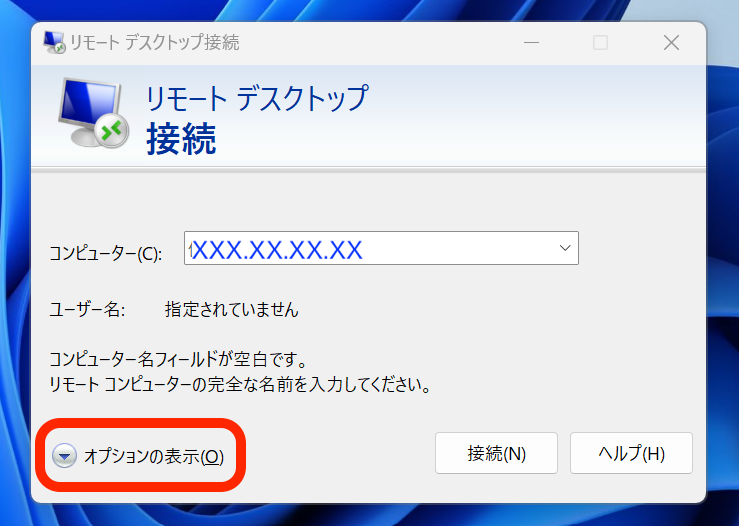
画像の赤枠部分の「オプションの表示」をクリックしましょう。

画像のような画面が表示されるのでユーザー名のところに「Administrator」と入力をします。
ABLENETのユーザー名はどのVPSも「Administrator」です。ご自身の名前を入れたりパソコンに設定している名前等を入れることのないよう注意しましょう。
4.「接続」をクリックし「OK」を選択

コンピューター名、ユーザー名が正しく入っていることを確認しましょう。
コンピューター名、ユーザー名、いずれも正しい情報が入力できているか、Administratorの綴りに誤りはないか、不要な箇所に半角スペースが入っていないか?を確認しましょう。
入力情報に誤りがあったり、不要な半角スペースがある場合は正しく接続ができません。
5.接続パスワードを入力し「OK」を選択する

画像の赤枠部分の「パスワード」のところに接続パスワーどを入力します。
ABLENETの接続パスワードは、契約時に届くメールに記載されている、半角の数字の組み合わせです。
ご自身のVPSのコンピュータ名がわからない方は本記事の一番最初にある「はじめに接続情報を確認しよう」をご参考ください。
パスワードは半角で入力します。全角だと接続エラーになりますのでご注意ください。
テキストコピーして貼り付ける方法で添付すると誤入力を防げます。

パスワードの入力ができたら画像の赤枠部分の「OK」を選択します。
6.「はい」を押します。

左のような画面が出ます。IDを識別できません、とありますがここは気にせず右下の「はい」を押します。
7.接続完了!

※.閉じるときはどうしたらいいの?
VPS(リモートデスクトップ)はあなたがPCの電源を切っていてもインターネット上で動き続けてくれます。このため、PC上から閉じてしまっても問題はありません。画像の赤枠部分の「✖️」印をクリックして画面を閉じればOKです。

EA(自動売買システム)を設置している場合、自動売買ボタンをオンにしている状態でVPSを再起動したり電源を切ってしまうとVPS内の取引が止まってしまいます。くれぐれもこの場合は、VPS内のWindowsメニューからシャットダウンや再起動をしないようにご注意ください。必ず、「閉じるときは右上の✖️印」と覚えておきましょう。




コメント
コメント一覧 (1件)
[…] ABLENETはこちら […]