

はじめに接続情報を確認しよう
Mac PCからお名前.comのVPS(リモートデスクトップ)接続操作をする前に、接続に必要な情報を確認しておきましょう。
Mac PCからお名前.comのVPSへ接続する手順
1.AppStoreを開き「Remote DeskTop」アプリをインストールする
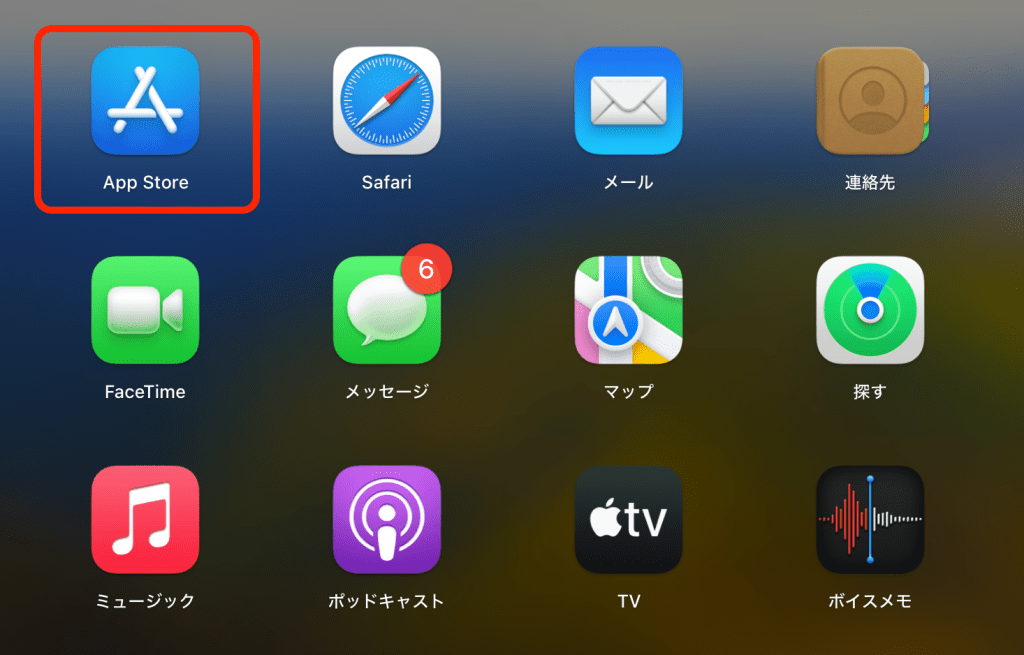
VPSに接続するには、無料のMicrosoft Remote Desktopというアプリが必要です。まずはAppStoreを開きます。

検索バーで「remote desktop」と検索すると画像の赤枠にある「Microsoft Remote Desktop」というアプリが出てきますので、こちらをインストールしてください。
Microsoft Remote Desktopは完全無料のアプリです。途中で課金されたり、数ヶ月使ったと有料のプランへの加入を進められたりすることはありませんのでご安心ください。
2.Microsoft Remote Desktopを開きAddPCを選択

アプリを開くと画像のような画面になります。赤枠部分のプラスマークをクリックしてください。
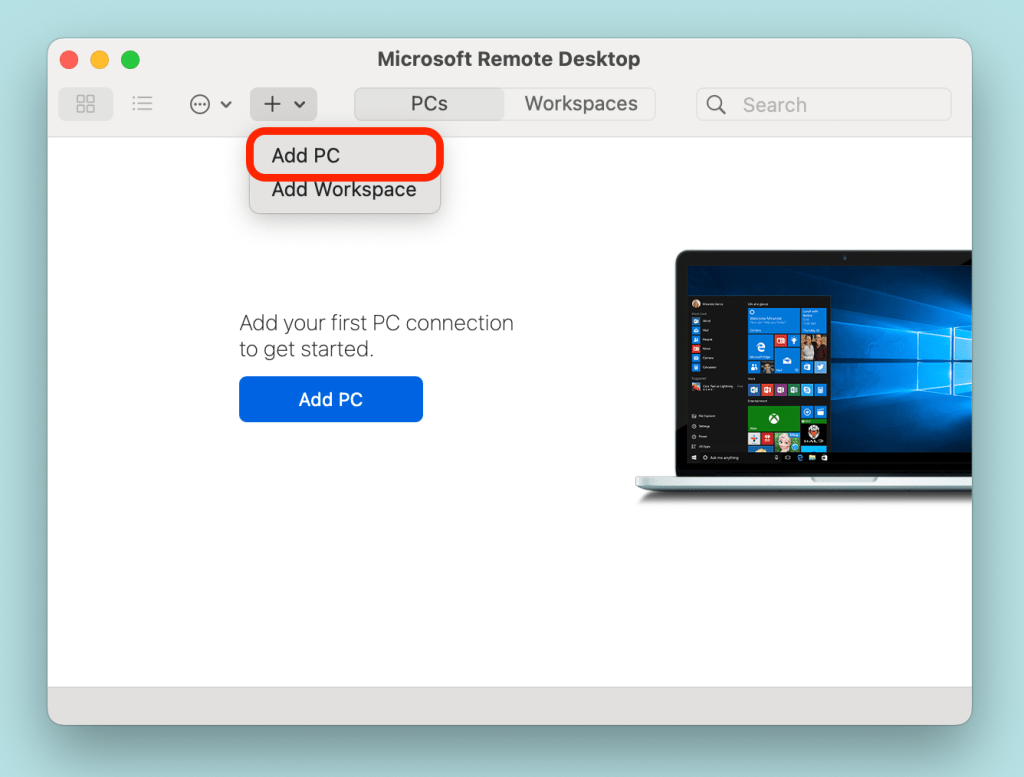
プラスボタンを押すとAdd PC と Add WorkSpace という選択肢が出てきますので、Add PC を選択します。
3. GateWay を入力する

画像のようなメニューが表示されます。
2023年12月現在、Microsoft Remote Desktopアプリは英語表記のみのようです。日本語表記に帰ることができれば便利ですが…もし日本語表記にできるようになりましたら、マニュアルを更新します。

左の画像の赤枠部分、「Gate Way」を選択します。
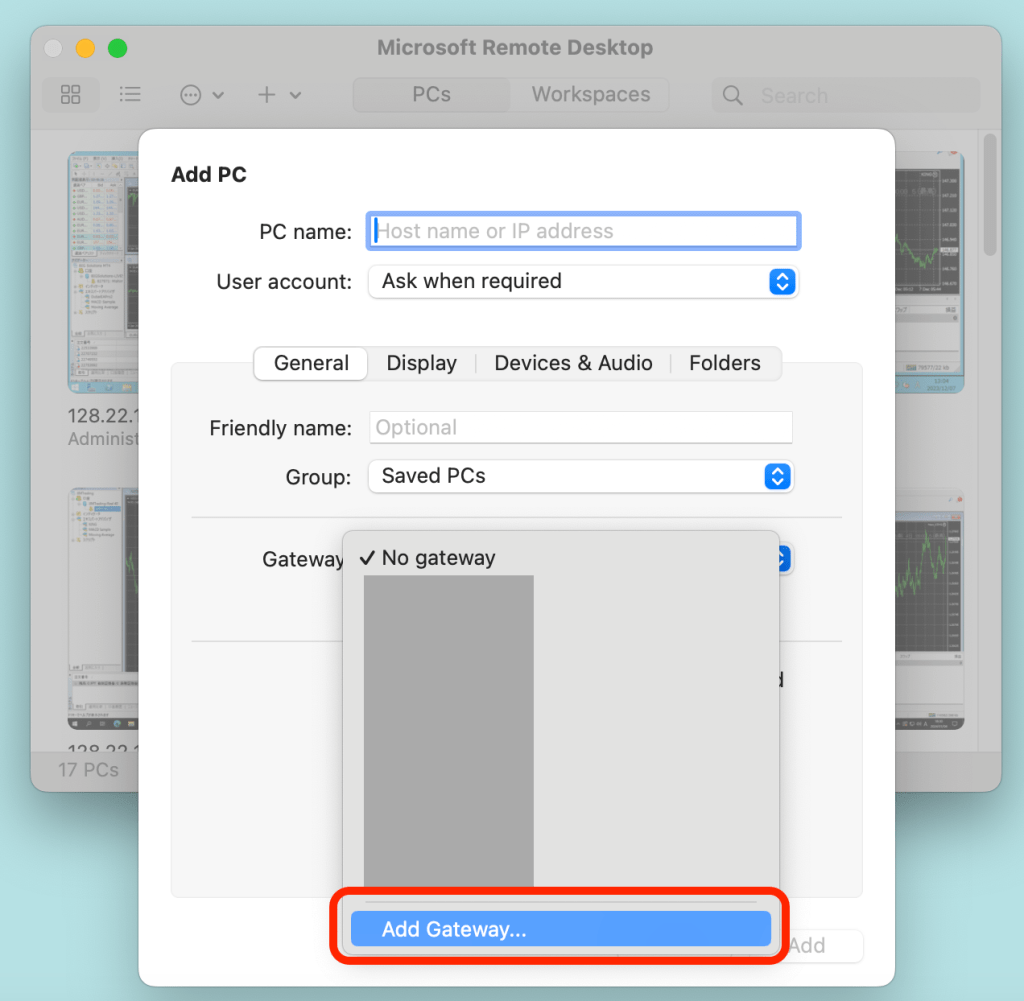
左の画像の赤枠部分、「Add GateWay」を選択します。

青文字部分にご自身のお名前.comのVPSに接続するためのゲートウェイ名を入力します。
ゲートウェイ名はお名前.comのコントロールパネルから確認することができます。やり方はこちらを参照ください。(ページ上部にも記載)
4.User account にユーザ名と接続パスワードを入力する

画像赤枠部分のUserAccountの「Use PC User Account」を選択します。

Add User Account….という選択肢が出てくるので、こちらをクリックします。
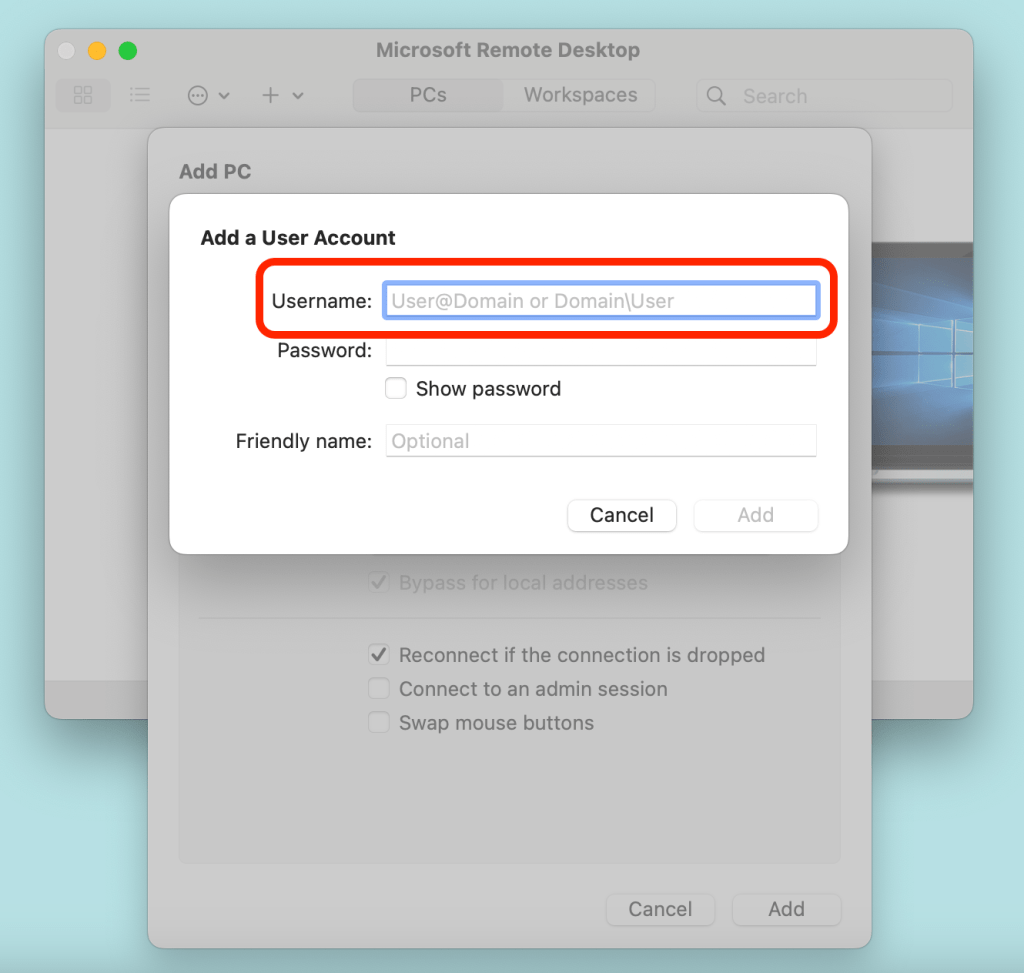
左の画像のような画面が表示されるのでユーザー名のところにお名前.comのVPSの接続に必要なユーザー名を入力します。ご自身のVPSのユーザー名の確認方法はこちらをご参考ください。

次に、Passwordに接続パスワードを入力します。
赤枠部分の箇所にパスワードを入力し、Addボタンを押します。
パスワードは半角で入力します。全角だと接続エラーになりますのでご注意ください。
テキストコピーして貼り付ける方法で添付すると誤入力を防げます。
5.PC Nameを入力する
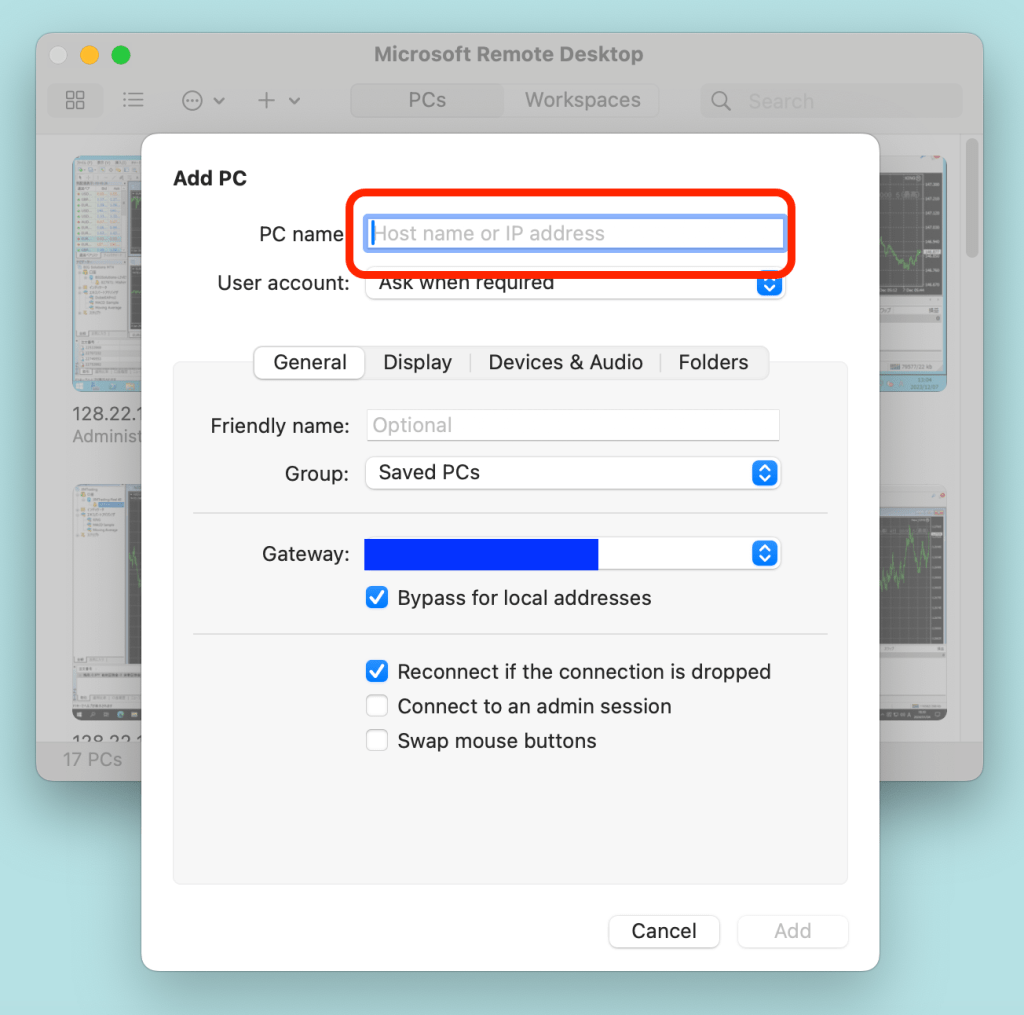
左の画像の赤枠部分、「PCname」を選択します。
PCname(PC名)はお名前.comのコントロールパネルから確認することができます。やり方はこちらを参照ください。(ページ上部にも記載)
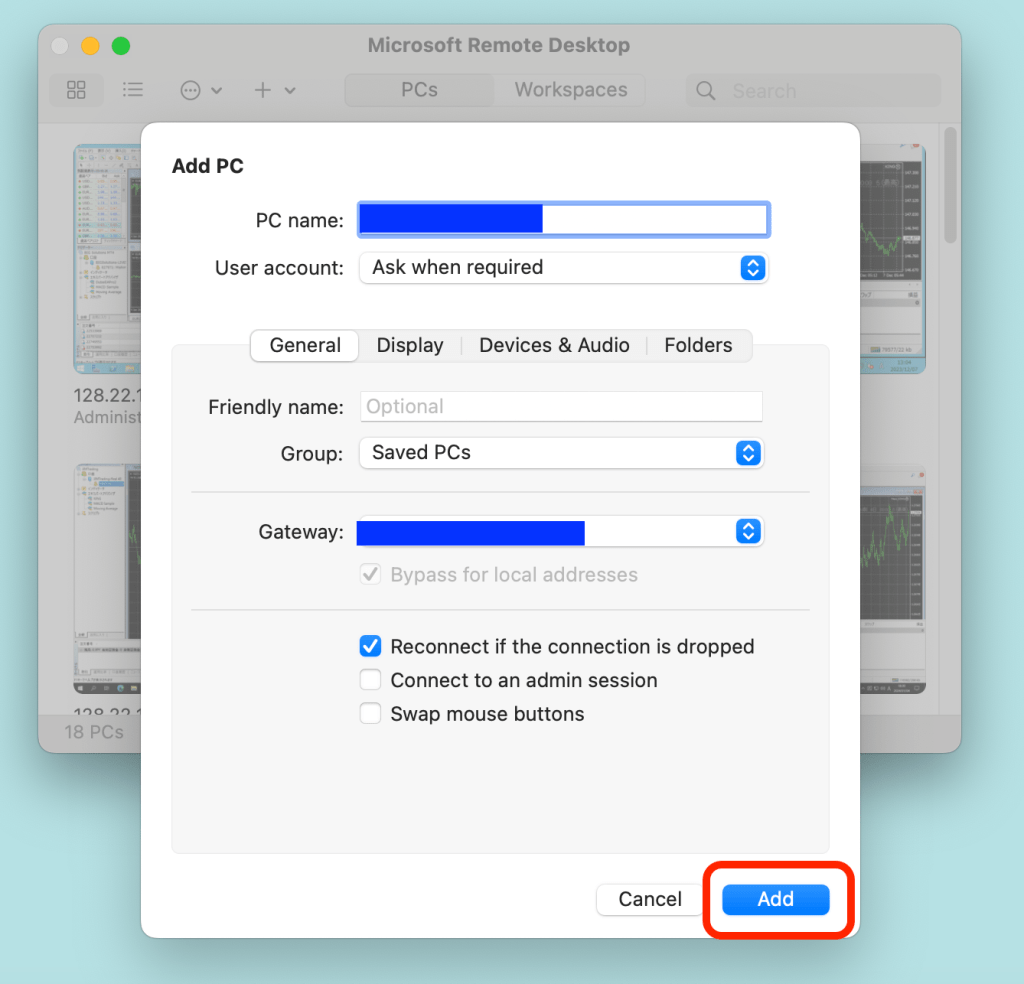
右下の「Add」ボタンを押す
5.接続する

すると、このような画面が表示されます。ので赤枠部分をダブルクリックします。

すると画像のような英語表記が出てきます。右下の「continue」をクリックします。
これで接続完了です!

※.閉じるときはどうしたらいいの?
VPS(リモートデスクトップ)はあなたがPCの電源を切っていてもインターネット上で動き続けてくれます。このため、PC上から閉じてしまっても問題はありません。画像左上の赤枠部分の「✖️」印をクリックして画面を閉じればOKです。
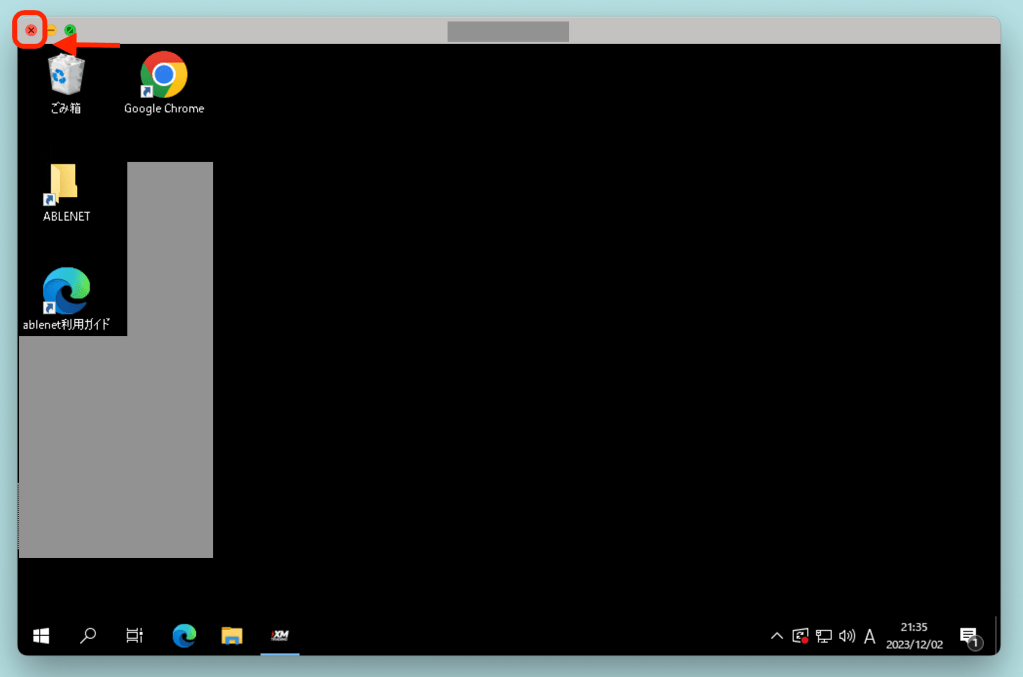
EA(自動売買システム)を設置している場合、自動売買ボタンをオンにしている状態でVPSを再起動したり電源を切ってしまうとVPS内の取引が止まってしまいます。くれぐれもこの場合は、VPS内のWindowsメニューからシャットダウンや再起動をしないようにご注意ください。必ず、「閉じるときは左上の✖️印」と覚えておきましょう。




コメント
コメント一覧 (1件)
[…] お名前ドットコムはこちら […]