
このページではスマホのブラウザアプリからbybitのサブアカウントを作成する手順を解説します。

まずはbybitにログインし、右上のアイコンをタップし、メニューを開きます。

メニューから「サブアカウント」を選択しましょう。
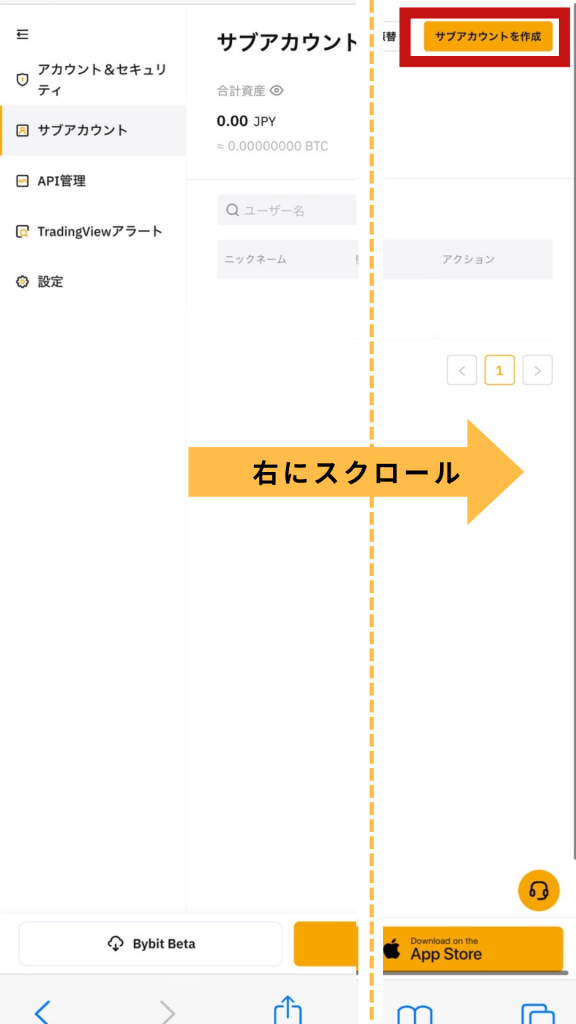
画面右側のメニューを表示させるため画面をスクロールし、右上の「サブアカウント作成」を選択します。
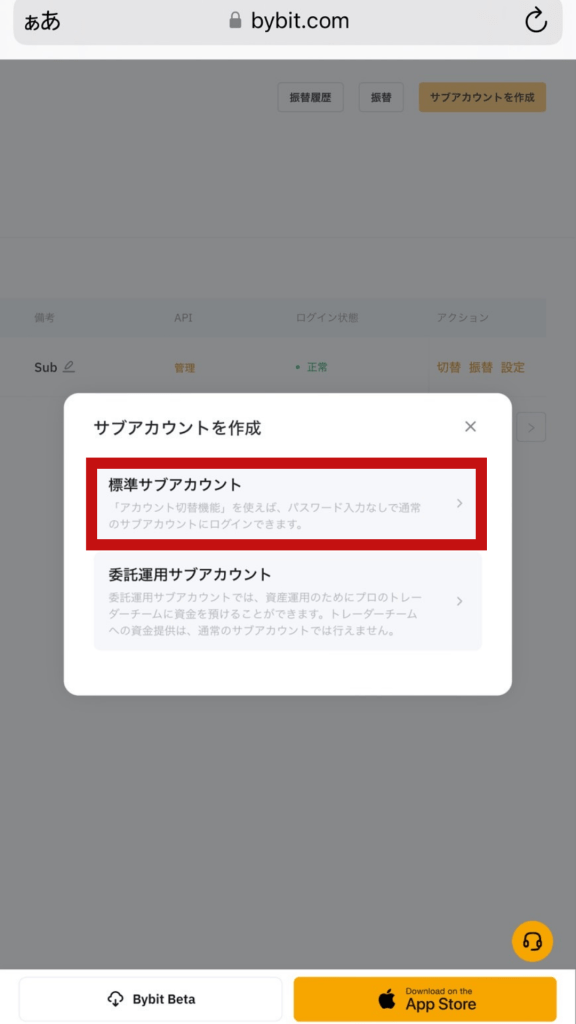
画像のような画面が表示され、標準サブアカウント・委託運用サブアカウントの2種類の選択肢が出てくるので、「標準サブアカウント」を選択します。
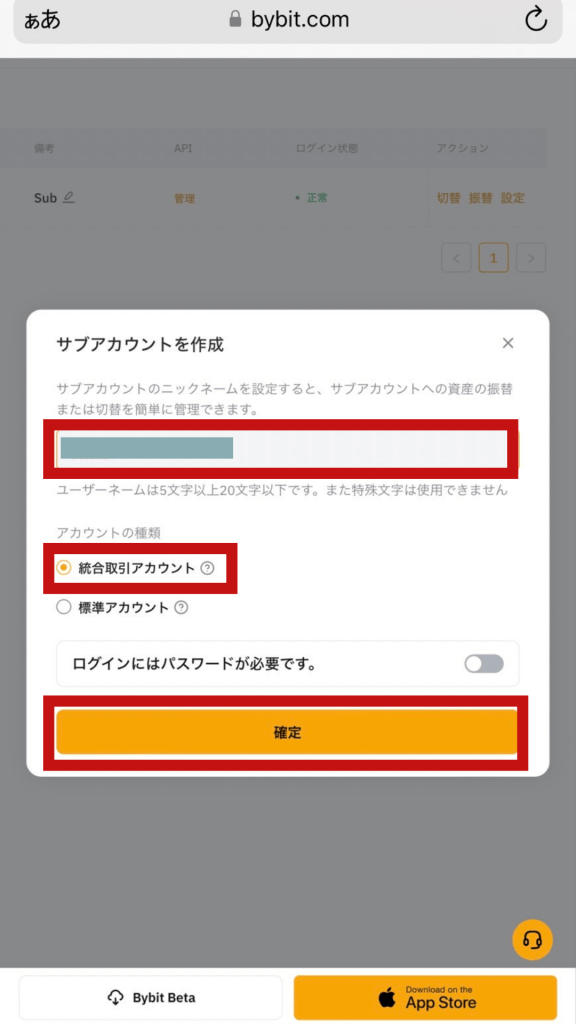
画像赤枠部分を参考に、サブアカウントを管理するためのニックネームを設定し、アカウントの種類は「統合取引アカウント」を選択します。
なお、ニックネームはご自身が覚えておけるものであればなんでもOKです。迷う方は、設置するシステム名等にしておくと時間が経っても忘れることがないのでおすすめですね。
なお、「ログインにパスワードが必要です」という項目は、ONにするとサブアカウントに切り替えるとにき都度パスワードを求められる仕様になります。ONにすると都度切り替えのタイミングでパスワードの入力が必要になるので、設定したい場合を除いてはOFFにしておくことをおすすめします。
全て入力ができたら「確定」を押して次のステップへ進みましょう。
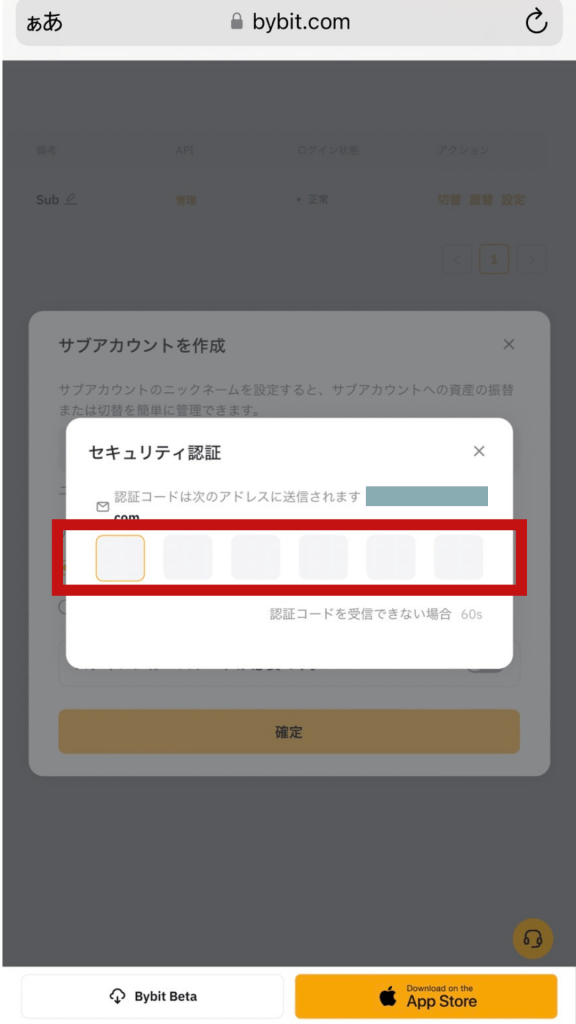
メインアカウントの設定によっては、画像のような認証コードの入力を求める画面が表示される場合がありますので、このメニューが表示された場合は登録しているメールアドレスに届く通知を入力してください。

サブアカウントとメインアカウントの切り替え方法について
サブアカウントができたら、メインのアカウントと切り替えができるようになります。切り替えは、以下の手順で行うことができます。
(1)ログイン後、メニューからサブアカウントを選択
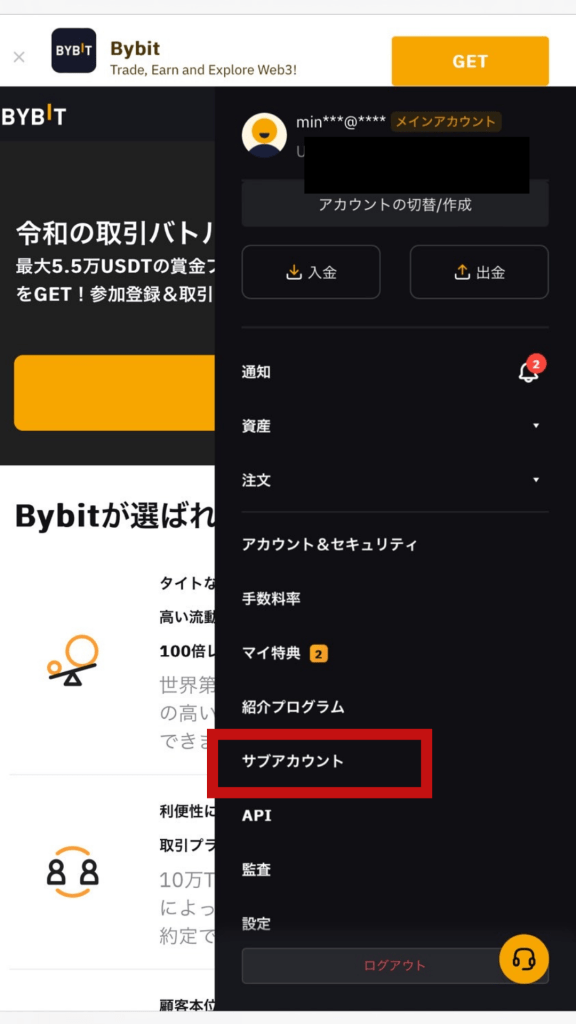
サブアカウントへの切り替えを行う場合は画面右上のアイコンをタップして「サブアカウント」を選択し、
(2)画面右側の「切替」を選択する
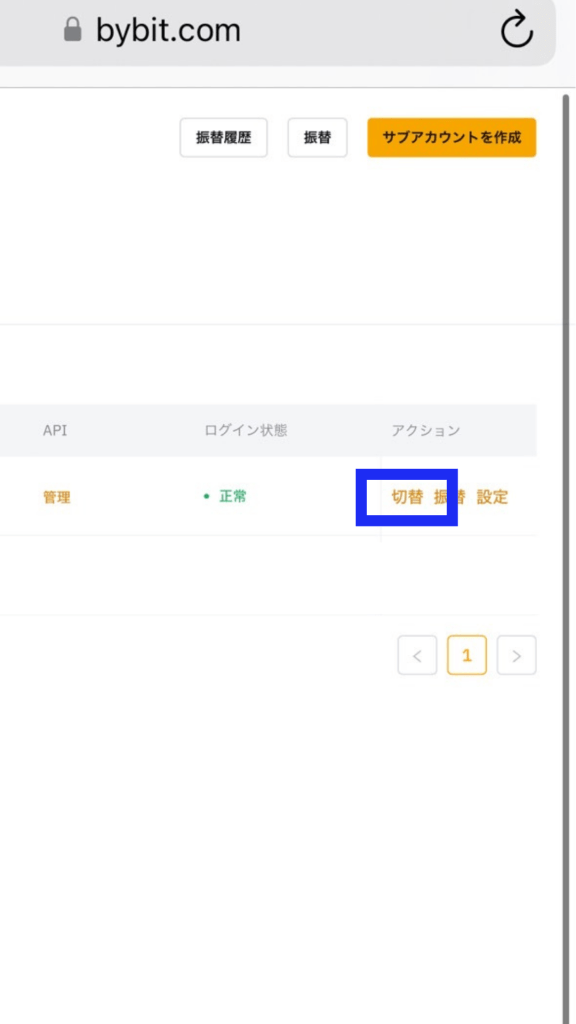
画面を右にスクロールすると切替・振替・設定といったメニューが出てくるので、このうち「切替」をタップすると、サブアカウントに切り替えることができます。