
bybitのGoogle認証をオンにする手順を解説します。
Google認証にはGoogle Authenticatorというアプリを利用します。以下の画像からそれぞれのアプリをダウンロードしてください。


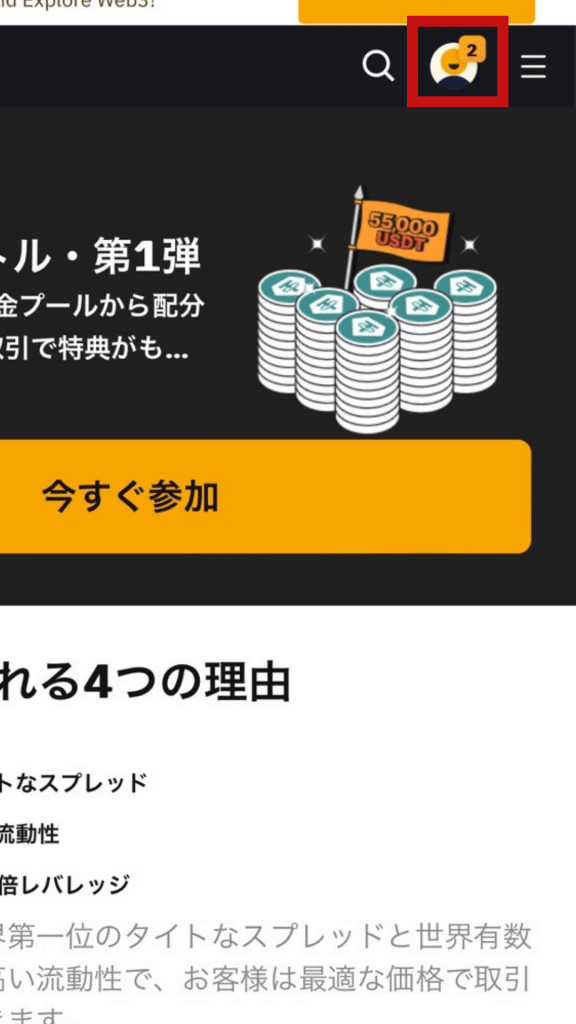
bybitにログインしたら、右上のアイコンを選択しメニューを開きます。
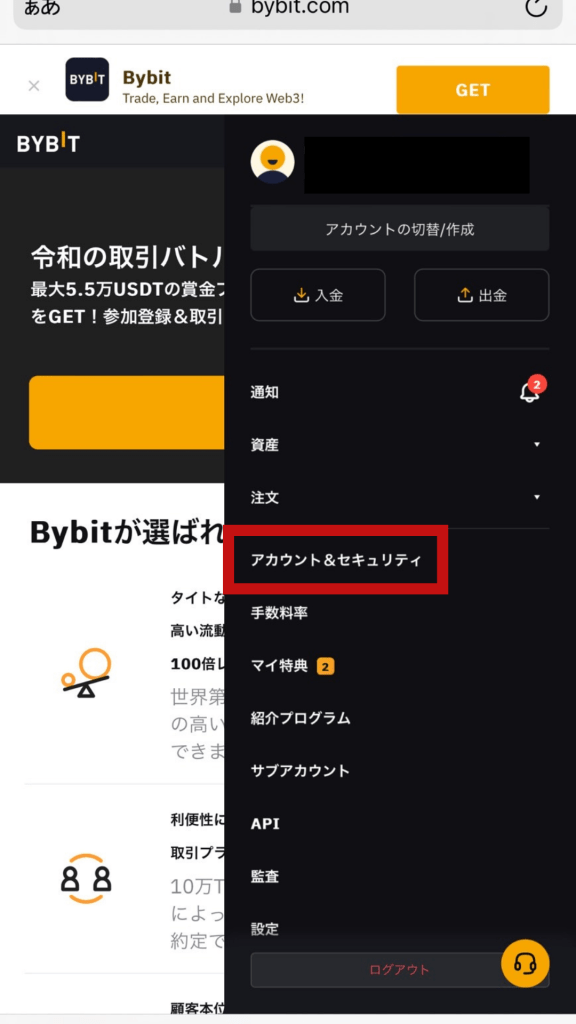
メニューを開いたら、「アカウント&セキュリティ」を選択します。

画像のようにPCブラウザ画面がそのままスマホに表示されるので、画面を下にスクロールし「Google認証」の項目を見つけたら、画面を右にスクロールし、Google認証メニューの「設定」を選択します。
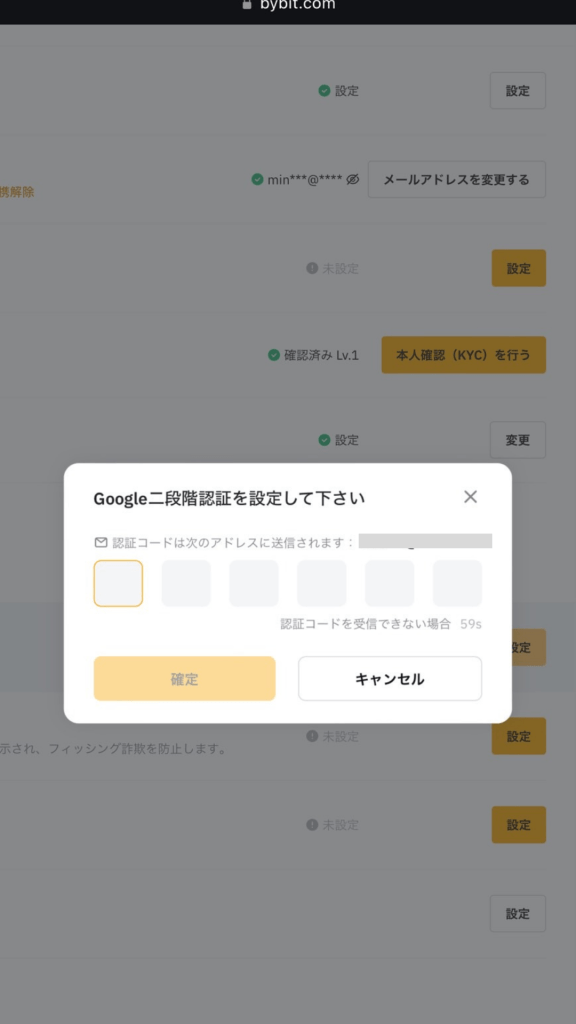
画像のようなGoogle二段階認証の画面が出てくるので、登録しているメールアドレスを確認します。
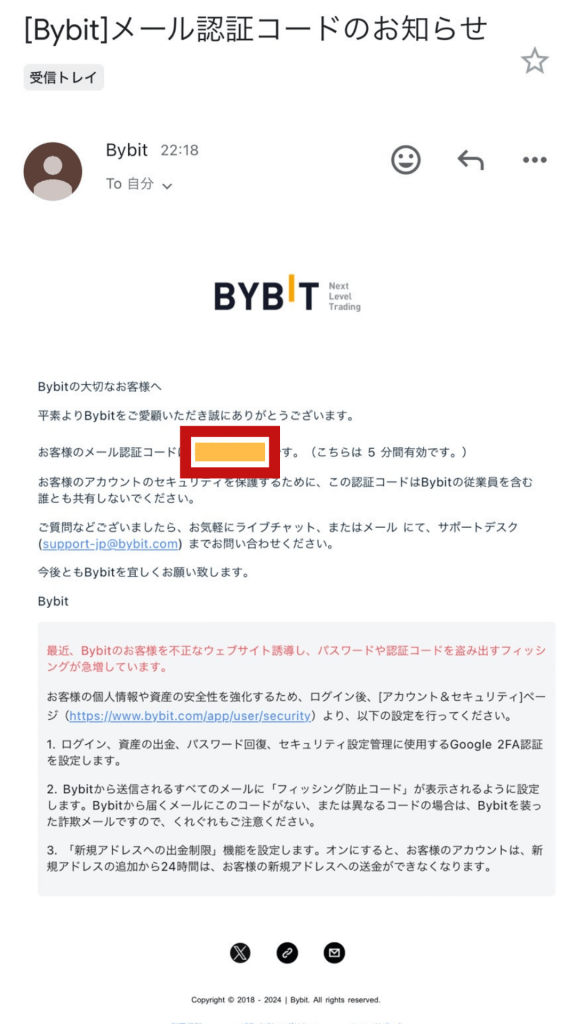
bybitからは画像のような「メール認証コードのお知らせ」が届きますので、画像赤枠部分(オレンジ色の番号)をコピーまた覚え、認証画面へ添付します。
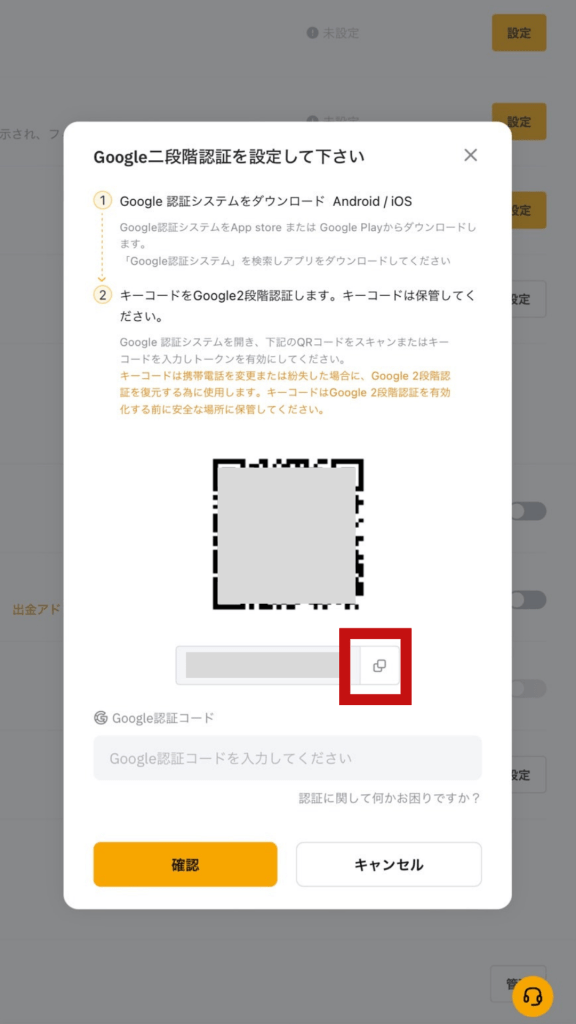
画像のような画面が出てくるのでQRコード下に表示されるキーコードをコピーします。コピーは画像赤枠部分のコピーボタンでコピーすることができます。
PCで操作される方はスマホでQRコードを読み取ることでこの設定を行うことができます。
次のステップではスマホでキーコードを利用して認証設定を行う方法を解説します。

Google Authenticatorアプリを開き、画面右下にあるプラスボタン(画像赤枠部分)をタップします。
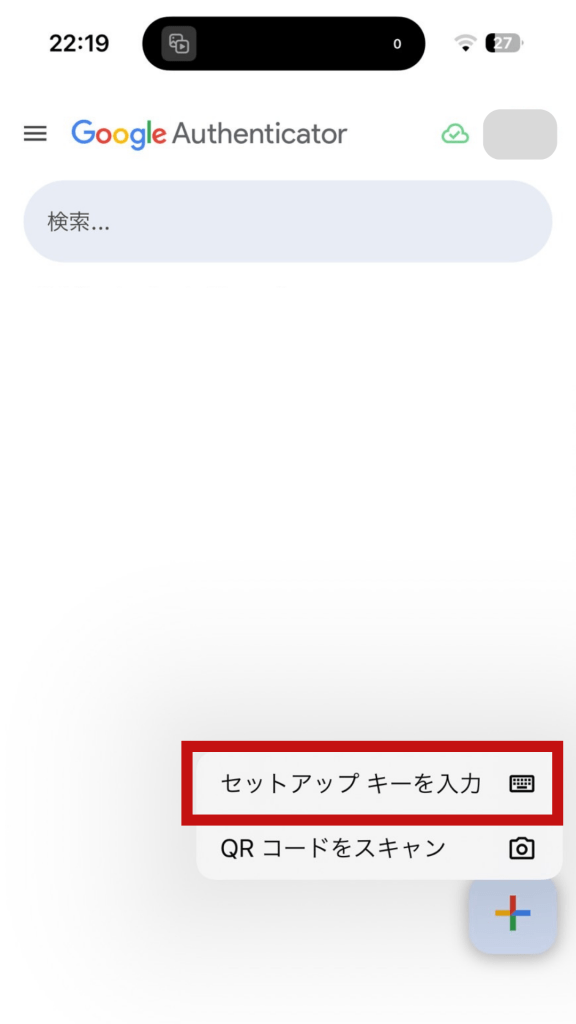
「セットアップキーを入力」を選択します。
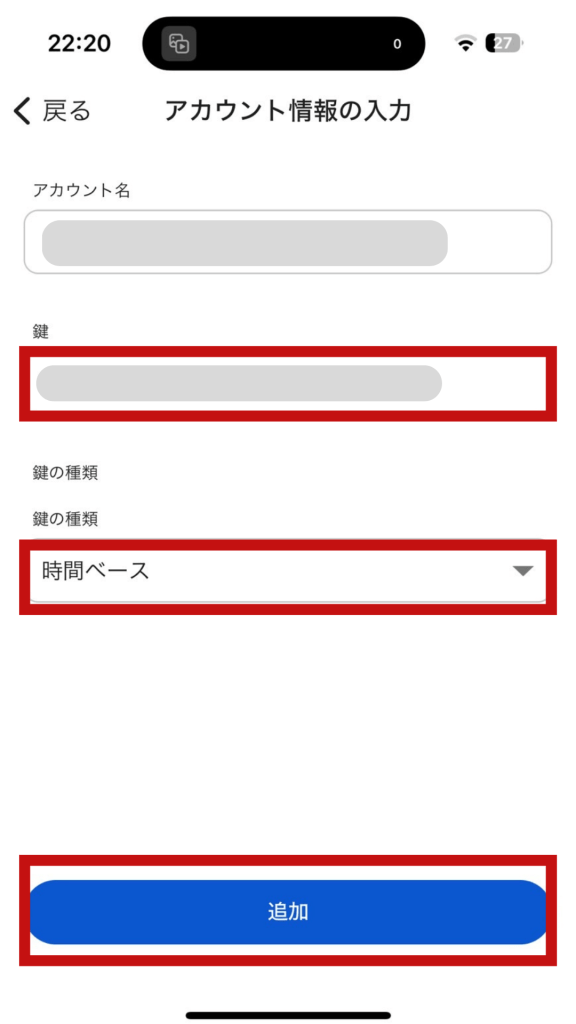
アカウント名はご自身で管理しやすいものを入力してください。
鍵、という項目のところに、Step5でコピーしたキーコードを貼り付けます。
鍵の種類、という項目は「時間ベース」を選択します。
全ての項目が入力できたら、「追加」を押します。
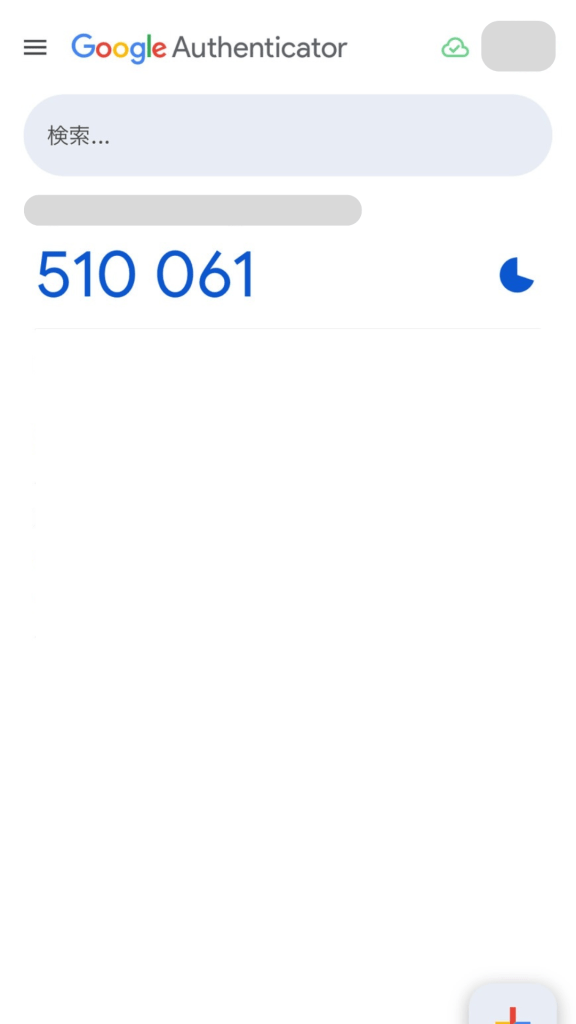
すると、画像のように番号が表示されます。ここまできたらGoogle Authenticatorアプリの方の設定は完了です。
※なお、画像の番号は任意の番号です。番号は一定時間ごとにランダムで変わりますので、必ずご自身のGoogle Authenticatorアプリに表示されているものをご利用ください。

添付画像の青枠部分、Google認証のメニューに緑色のチェックと「設定」の文字、その右のボタンが「無効」となっていたら設定は完了です。