bybitとは?
2018年3月に設立した暗号資産の取引所です。2022年9月時点では、Bybit(バイビット)の利用者数は世界で1,000万人を突破しており、ランキング世界3位にランクインしています。また、2023年には全世界累計利用者数が1,500万人を突破。優れたプラットフォームで市場環境の影響を受けず迅速に取引ができる上、日本語対応のカスタマーサポートがあり、お問い合わせに迅速に対応してくれるところもメリットの1つです。
口座開設手順
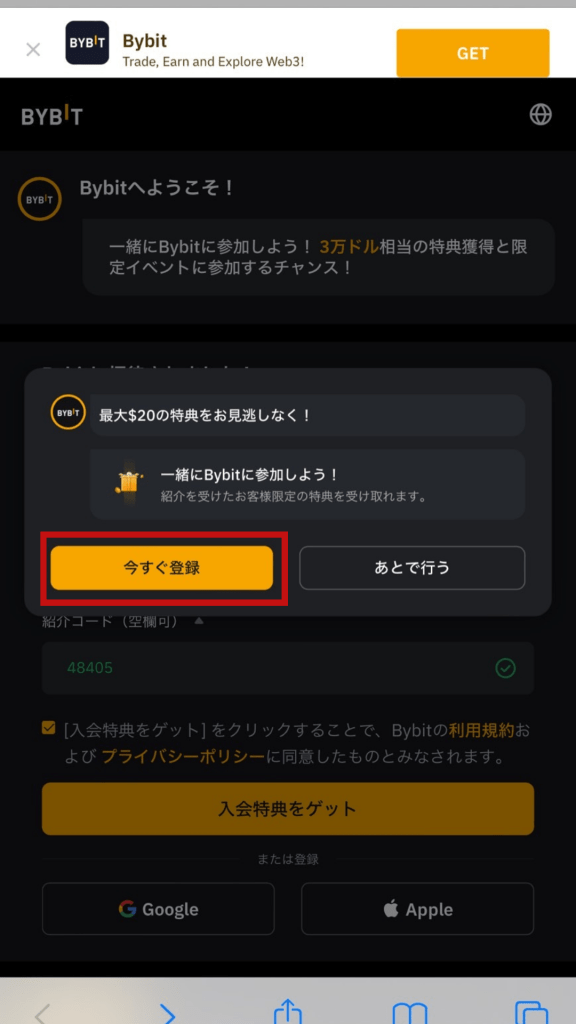
口座開設ボタンを押下した際、画像のようなキャンペーンメニューが表示されることがあります。
表示された場合は「いますぐ登録」を選択してください。こちらの画面が表示されない場合は、ここは読み飛ばしてください。

メールアドレスとパスワードを入力し、規約の同意事項にチェックを入れて、一番したのオレンジ色のボタンをタップします。
画像では「入会特典をゲット」と表示さてていますがキャンペーン期間でない場合は登録する、などの表記が表示されます。
パスワードはご自身が必ず覚えておけるものに設定しましょう。
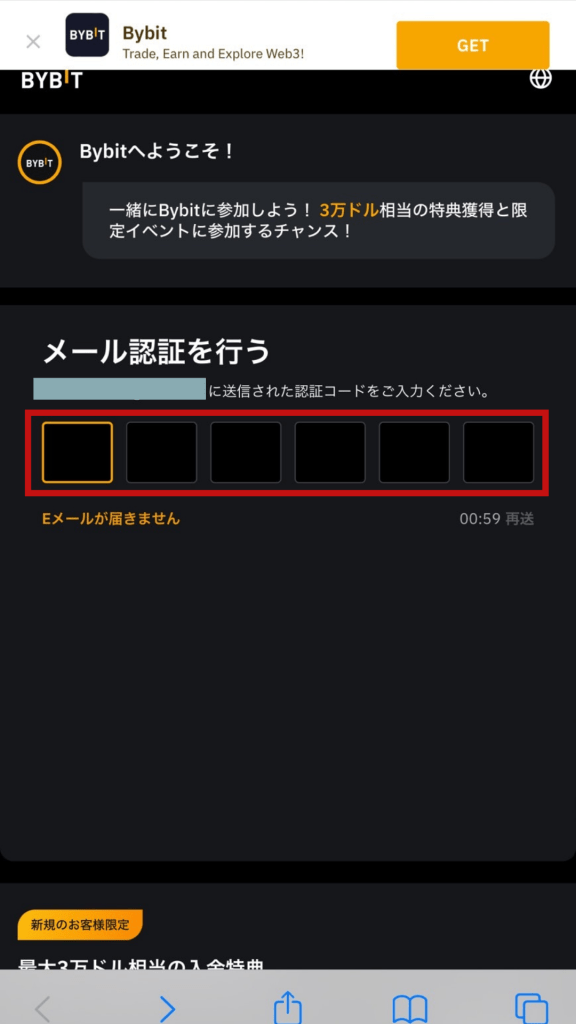
画像のような画面に切り替わるので、登録したメールアドレスに届く認証コードを入力します。

届くメールはこのようなメールです。赤枠部分に認証コードが表示されます。
なお、このコードを入力期限は発行から60秒以内です。
操作が遅れてしまって60秒以内に入力ができなかった場合はBybit画面の再送ボタンより再送して、入力してください。

番号の入力ができたら次のような画面が表示されます。(キャンペーン期間中のみ)
赤枠部分をタップして次の画面へ進んでください。
なお、キャンペーン中でない場合はこの画面は表示されません。
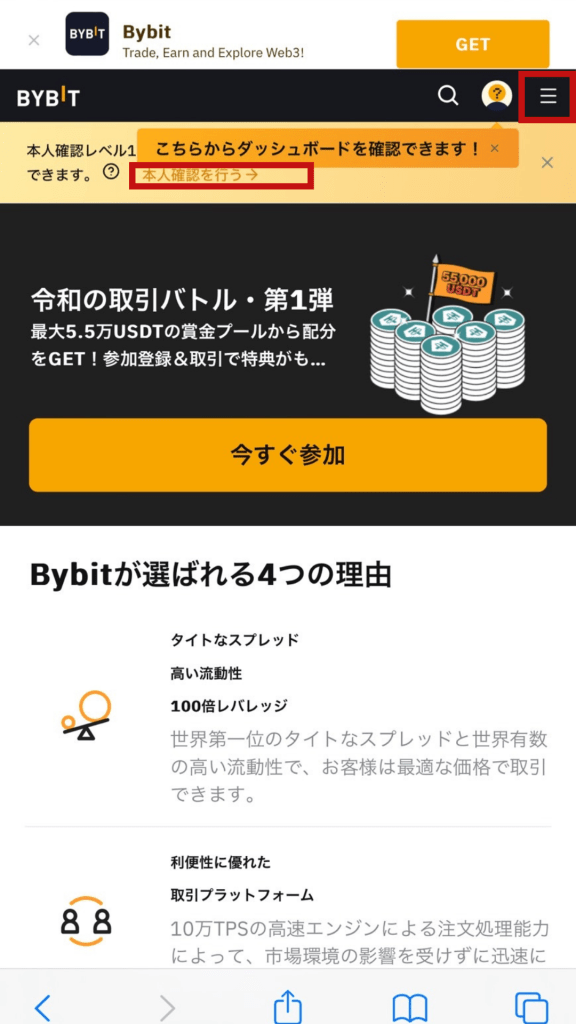
右上のメニューボタンをタップします。画面上部に「本人確認を行う→」という文字が出ている場合はここからも進めることが可能です。
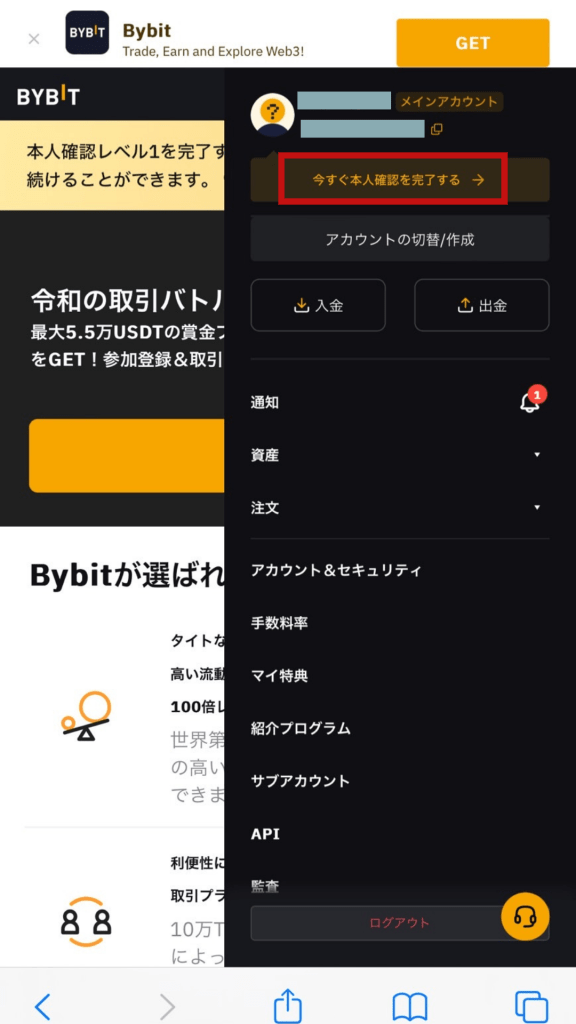
「今すぐ本人確認を完了する→」をタップします。
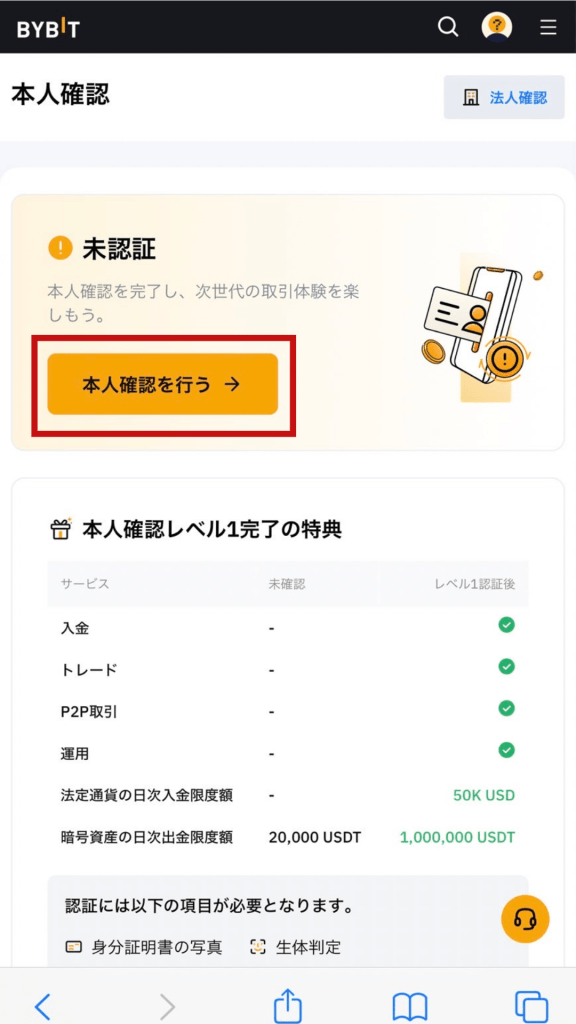
画像のような画面に切り替わったら「本人確認を行う→」をタップします。
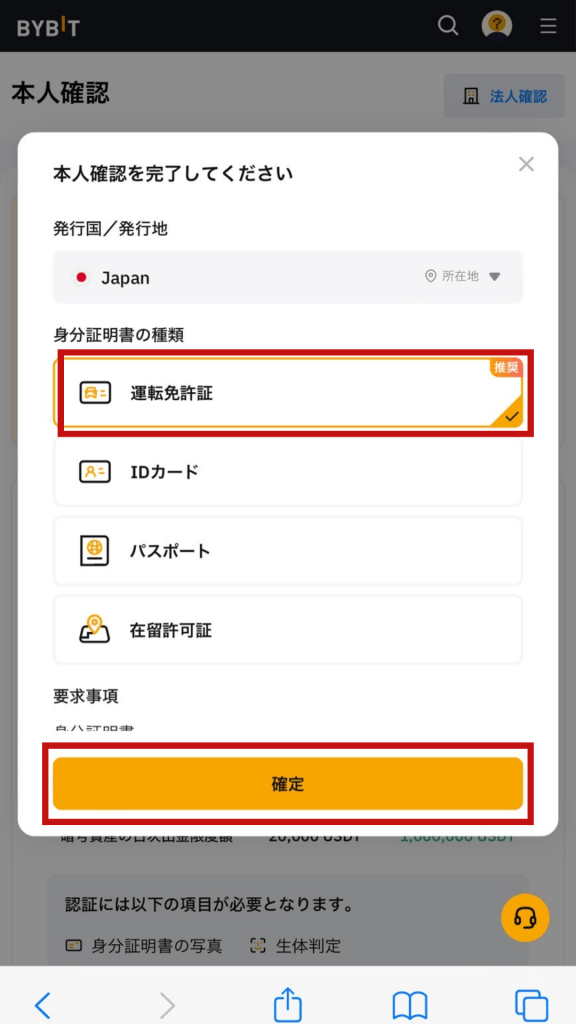
画像のように、提出する書類を選択できる画面が表示されるので、運転免許証を選択肢、「確定」を選択します。
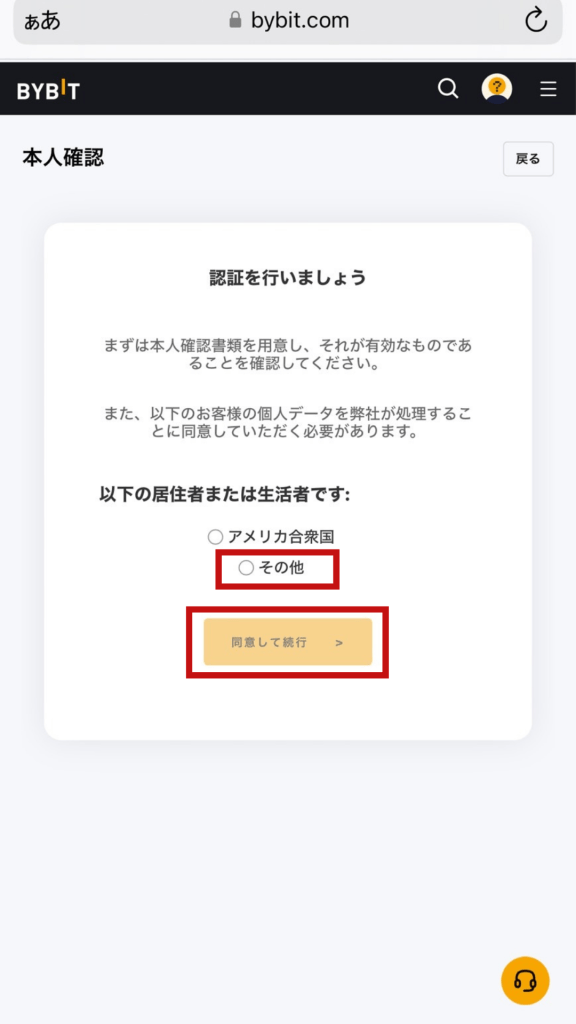
次に、画像のように居住についての確認事項が入りますので、「その他」にチェックを入れてオレンジ色の「同意して続行」のボタンを選択します。
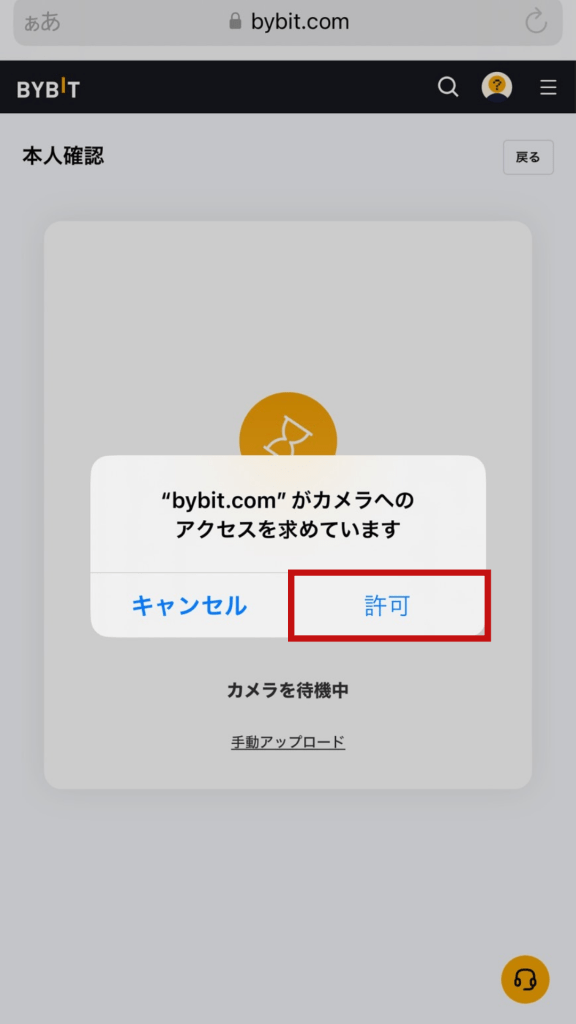
iPhoneの場合は次のようなカメラの許可についてのポップアップが出てきますので「許可」を選択します。
この画面が表示されない場合は次の手順へ進んで下さい。

画像のように本人確認書類の表面を撮影する画面が表示されるので、枠内に免許証を写し、丸いボタン(画像赤印部分)を押して撮影します。
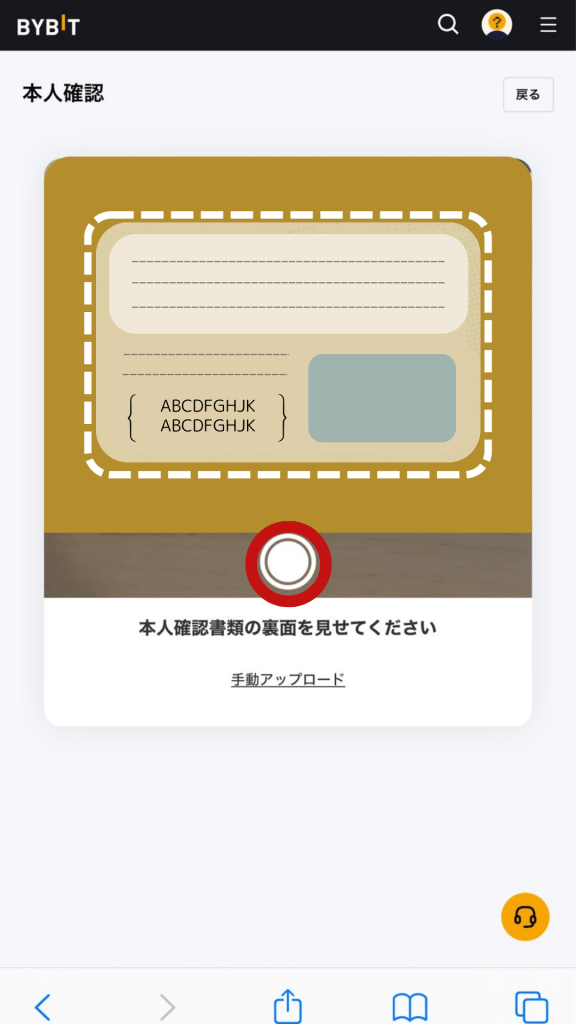
次に免許証の裏面を撮影する画面が表示されるので、枠何免許証の裏面が収まるように撮影します。
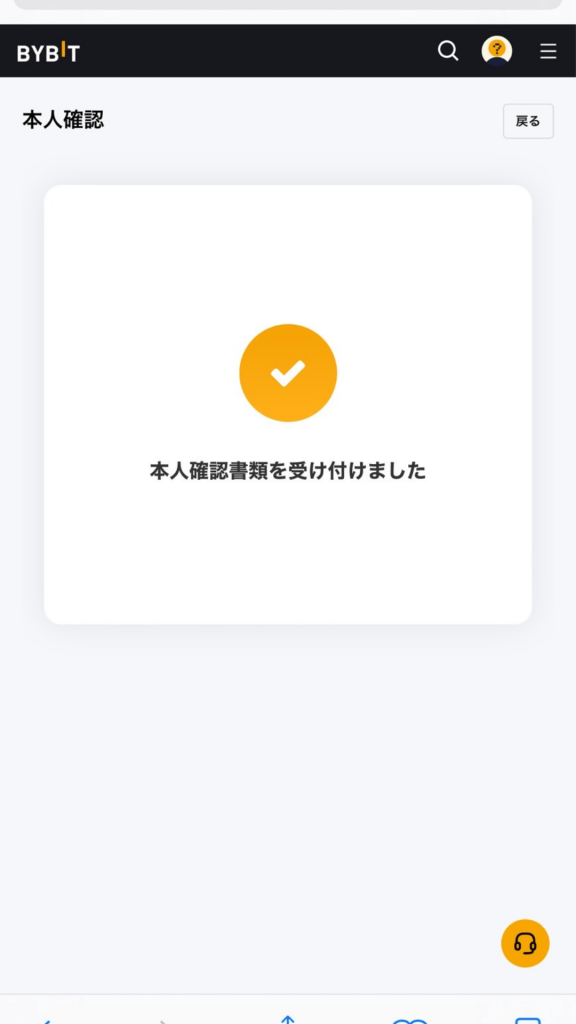
これで本人確認書類の提出はOKです。
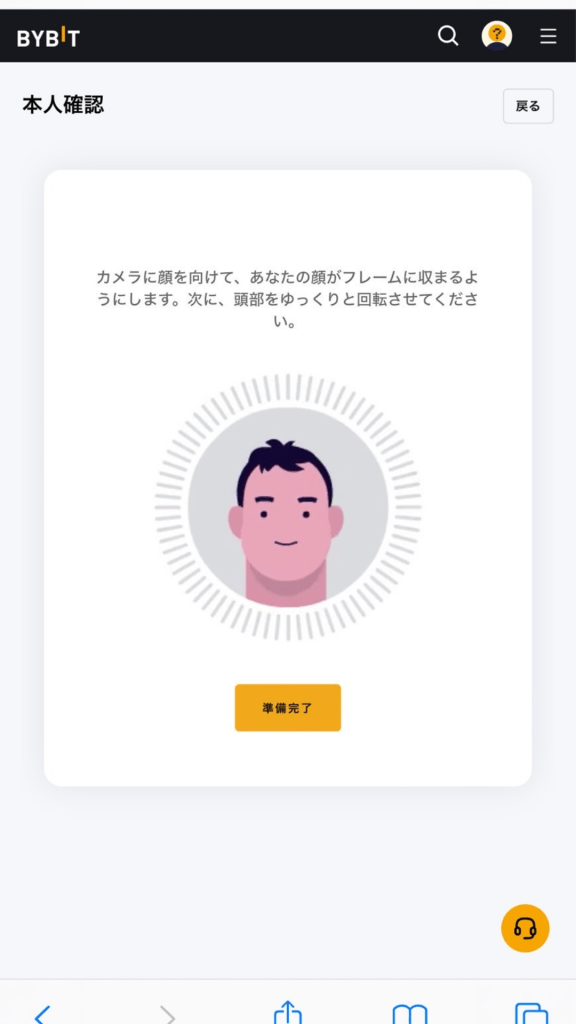
次に画像のように、あなたの顔を撮影するための画面が表示されますので、身だしなみを整えて、準備が完了したら「準備完了」をタップして次の画面に進みます。

あとは画面に表示される指示に従って顔を動かし、撮影を進めてください。
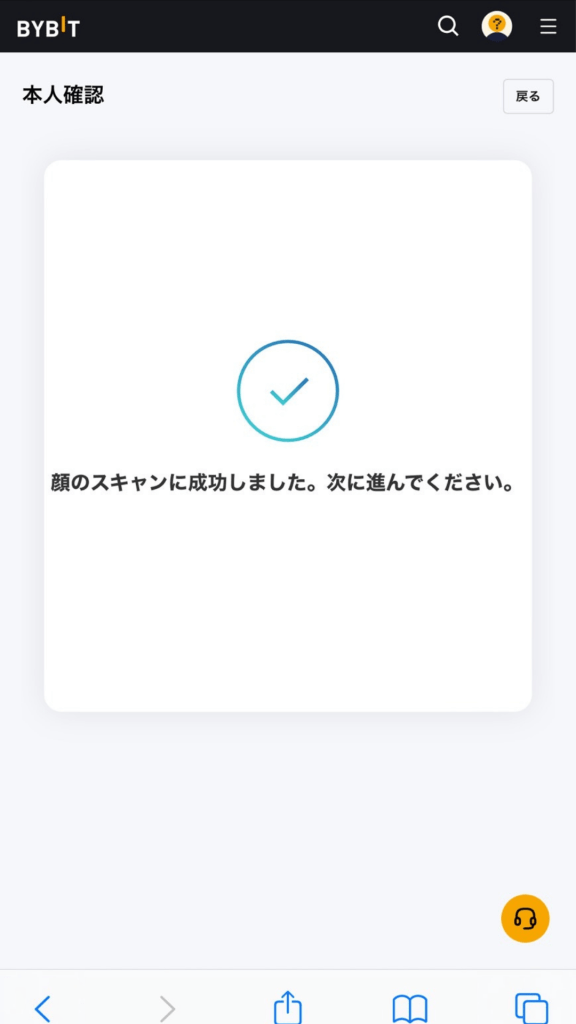
顔の撮影が終了したら、自動で次の画面が表示されます。
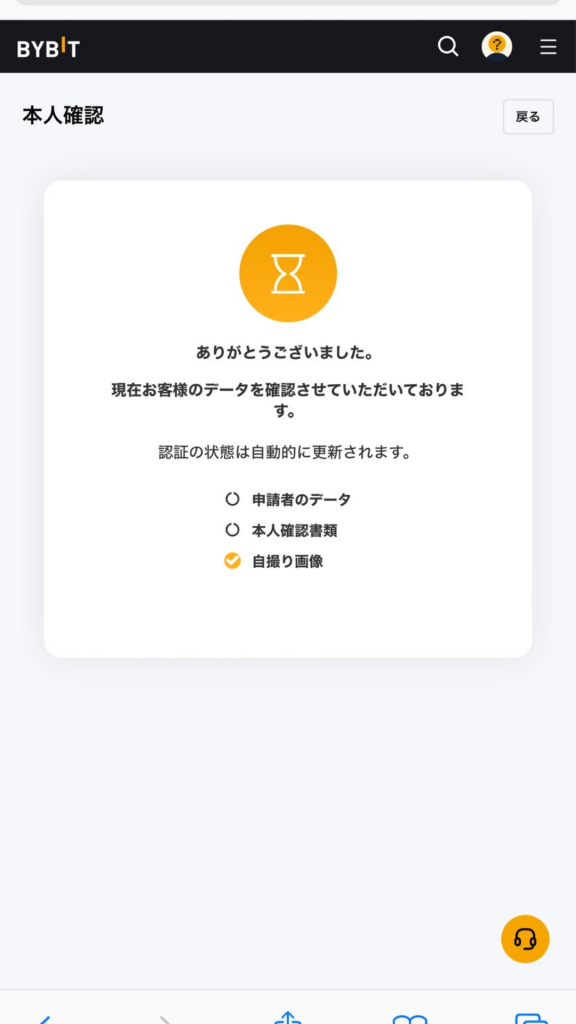
これで口座開設は完了です。
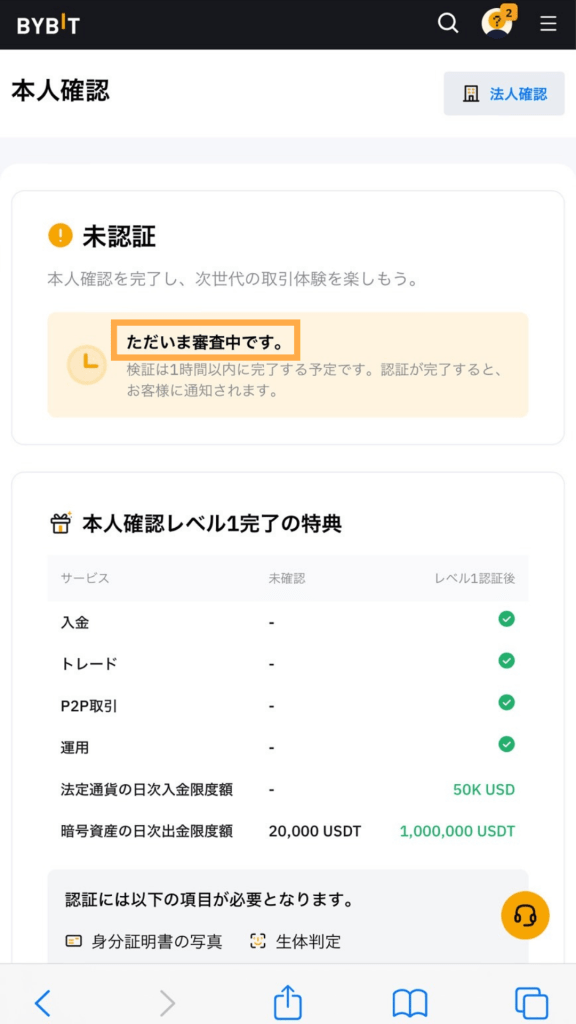
なお、本人確認書類の検証は数時間かかる場合があります。完了時は通知されますので、完了するまで少しお待ちください。