ABLENTとは?

ABLENETとはオンライン上でEAやシステムを動かしておくためのVPS(バーチャルプライベートサーバー)の1つです。VPSはさまざまな会社が提供していますが、中でもABLENETは、プランや容量の増減が可能でお手頃かつパフォーマンスの高いVPSの1つです。 長期運用の実績と200Mbps共用回線の速さ、運用稼働率99.99%以上という信頼性の高さでも人気があります。
定期的に値引きや容量のアップグレードキャンペーンを開催しており、お手頃に登録しやすいことでも人気を集めています。
ABLENETの登録手順について

画像のような画面が表示されますので、赤枠部分の「お申し込み」を選択します。
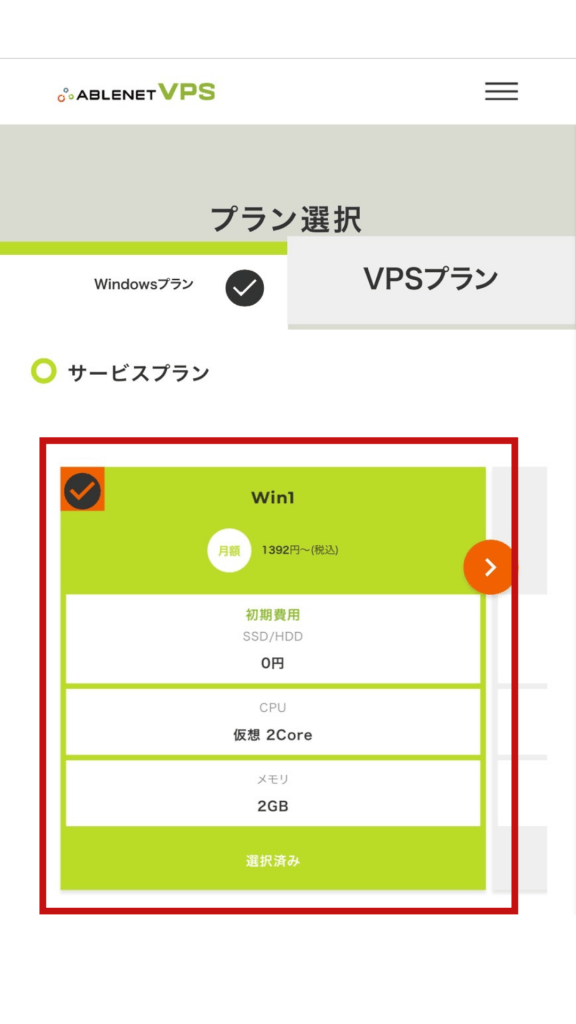
画像のような表示になるので、win1プランを選択します。
※複数通過を運用するタイプの資産運用システムや、容量の大きなものを利用する場合はWin2プランをお勧めします。
※3つ以上のEAやシステムを設置する場合はWin3プランをがお勧めです。

EAを動かす場合はSSD60GBを推奨します。(必ずしもSSDでなければならないということはありません。)
お支払い方法については、クレジット使用期間あり、クレジット試用期間なし、コンビニ払いの3種類を選べますが、
クレジット試用期間あり、を選択した場合は試用期間終了後再度更新作業が必要になり、試用期間に設置したシステムがリセットされてしまうことがありますので「クレジットカード試用期間なし」をお選びください。
なお、クレジットカードをお持ちでない場合は、コンビニ払いをお選びください。

画面を下にスクロールし、利用規約を確認し、同意のチェックボタンを2つ押しましょう。
その後、下の「契約期間の選択へ進む」をタップして次の画面へ進みます。
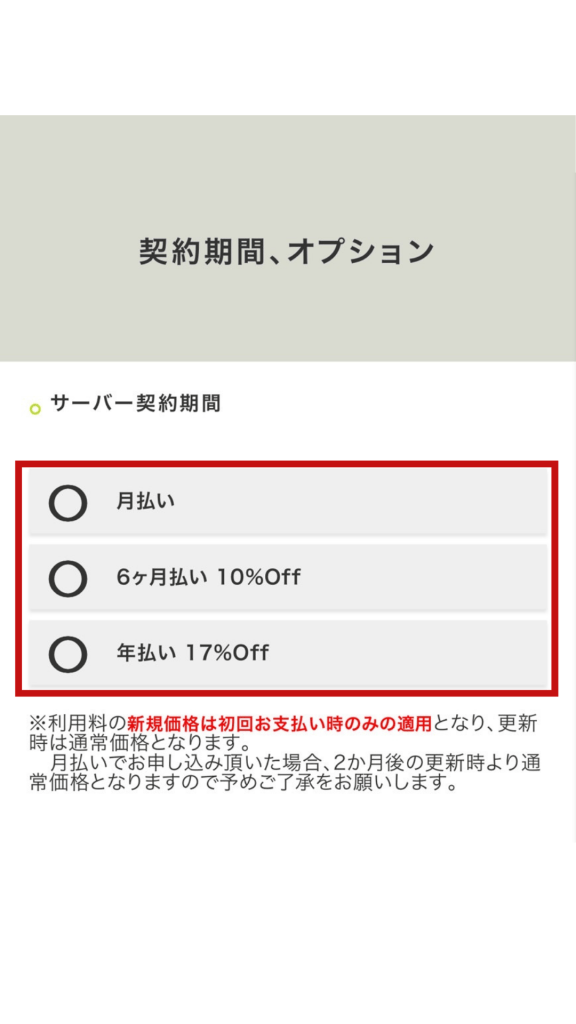
契約期間を選択します。年払いがお得ですので、EAや自動運用システムをご利用の方は年払いをお勧めします。
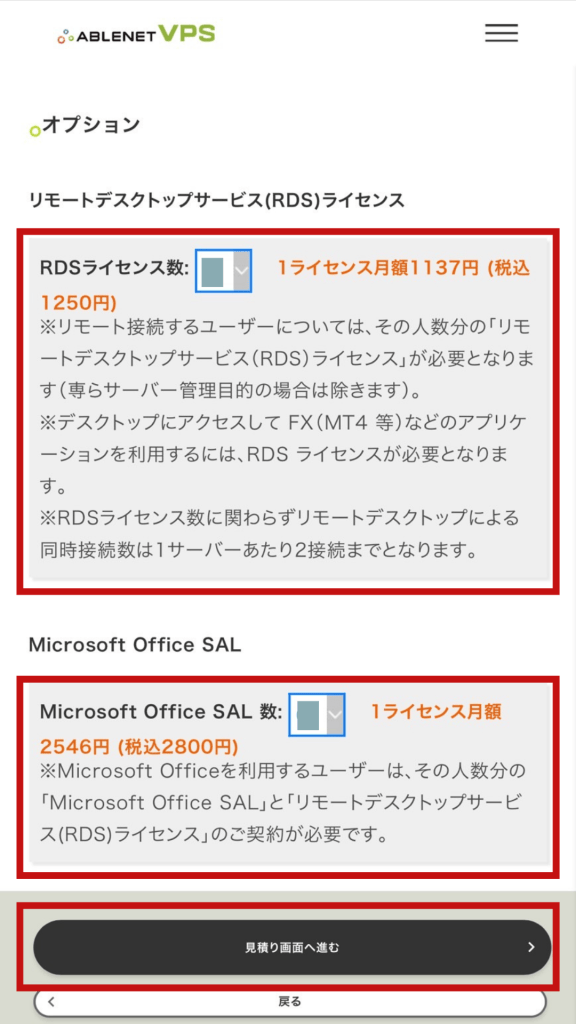
RDSライセンス、Microsoft Office SALは、希望の数を設定しますが、基本的には0で構いません。
選択後は画面下部にある「見積もりへ進む」ボタンを押します。
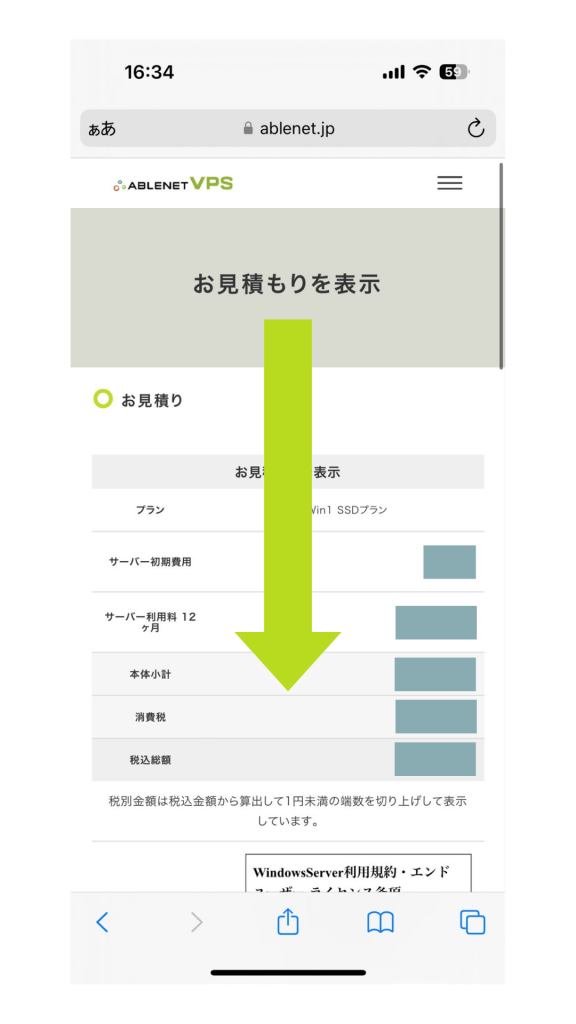
お見積もり内容を確認し、画面を下にスクロールする
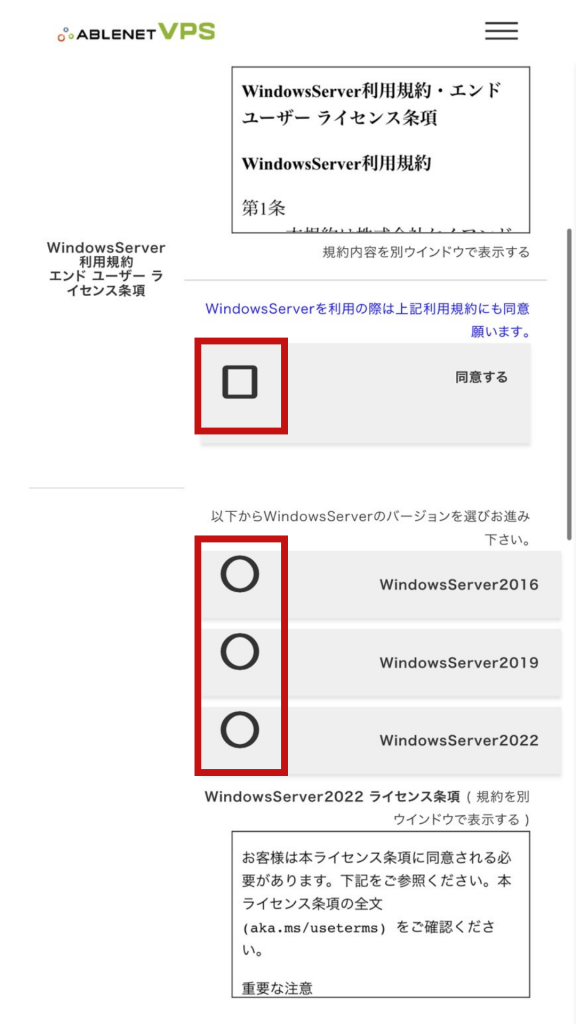
Windows Server利用規約エンドユーザーライセンス条項を確認し、「同意する」にチェックを入れます。
その下にあるWindowsServerのバージョンを選択します。特に指定はありませんが、迷う場合は2022をご選択ください。
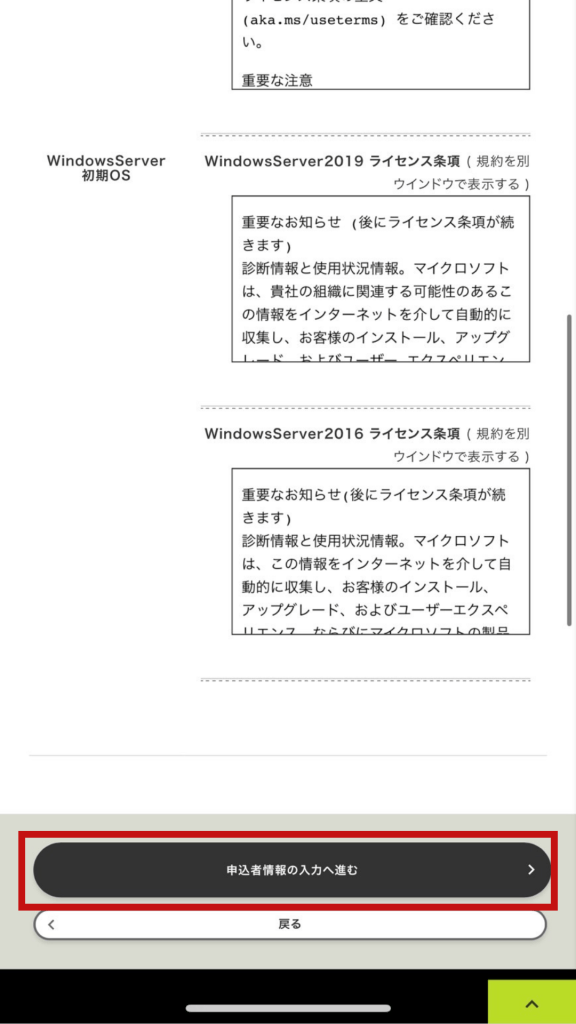
画面を下にスクロールし、画面下部にある「申込者情報の入力へ進む」を選択します。

画像赤枠部分を入力します。なお、法人名等必須項目ではない項目は飛ばしてもOKです。

全て入力ができたら画面下部「注文内容の確認へ進む」を選択します。
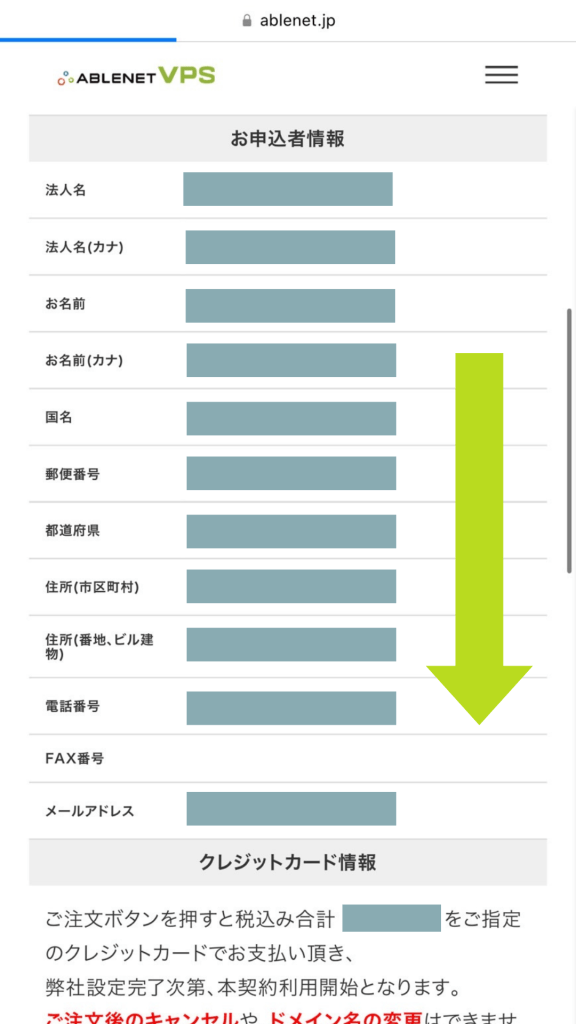
お申し込み情報が表示されるので確認し、画面を下にスクロールします。

クレジットカード情報入力欄が出てくるので、入力し、画面を下にスクロールします。
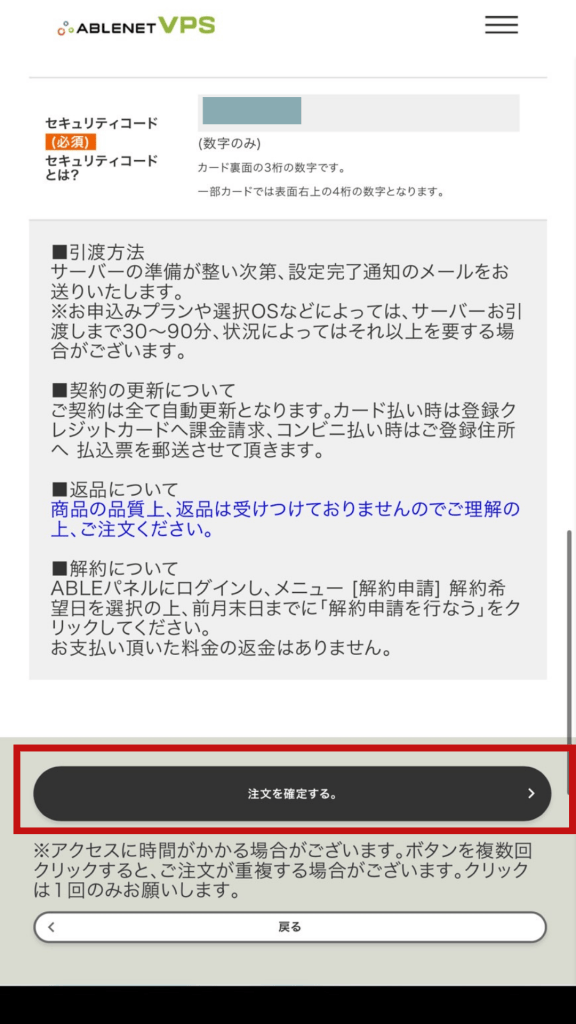
画面下部にある「注文を確定する」を選択し、完了画面が表示されたらOKです。
登録完了後の注意点
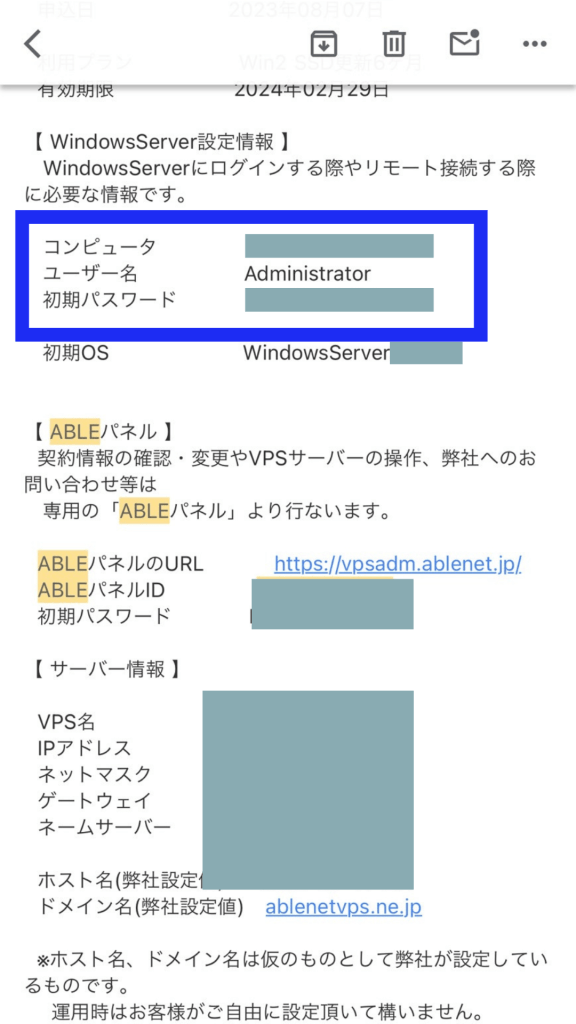
登録が完了したら、次のような設定完了通知が届きます。この通知にVPSの接続や設置依頼に必要な情報が掲載されているので、このメールは必ず保存し、画像青枠部分のコンピュータ名や接続パスワードは必ずコピーしてメモアプリやラインメモに控えておきましょう。(VPSへの接続や自動売買オンオフ操作などにも利用します。)