このページでは、Discordのプロフィール変更方法を解説します。
「名前を分かりやすくしたい」「アイコンを変えて印象チェンジしたい」「自己紹介をアップデートしたい」
こんなときにぜひ参考にしてみてくださいね。
PC ブラウザ/アプリの場合
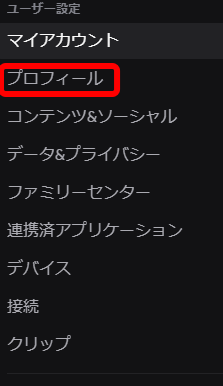
基本情報の変更方法
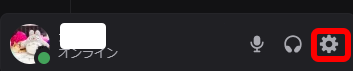

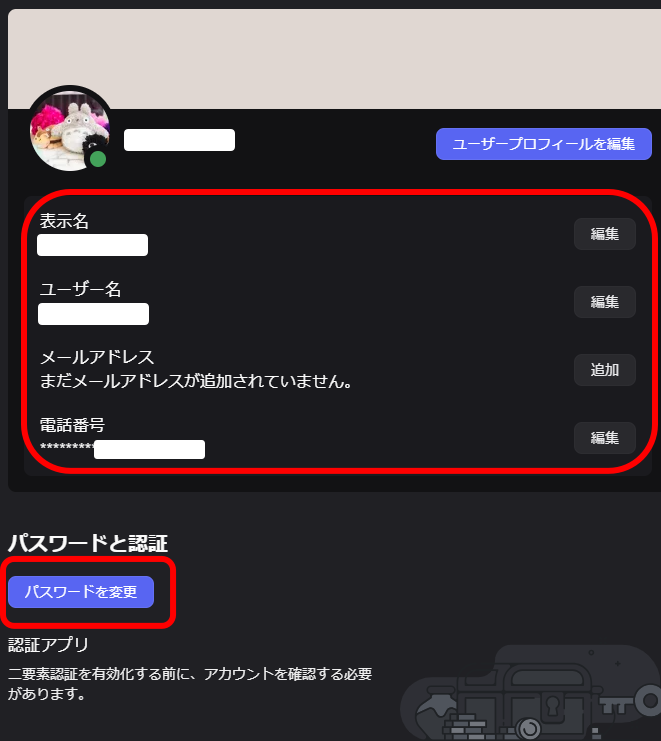
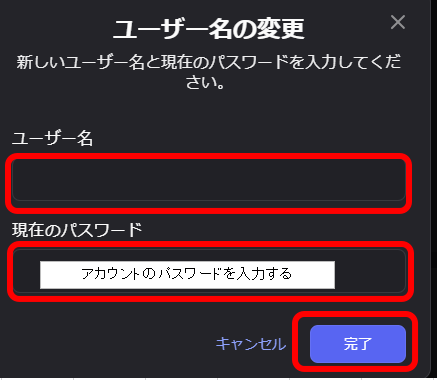
- 表示名
- ユーザー名(アカウント作成時に設定したID)
- メールアドレス
- 電話番号
- パスワード
メインプロフィール編集方法
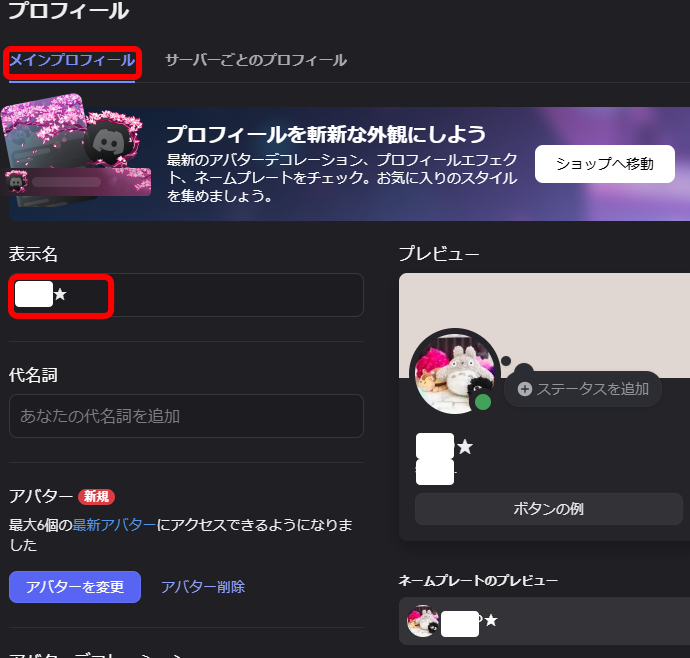
- 表示名
-
ユーザーIDとは別で表示される名前です。
- 代名詞
-
自分の性別における代名詞を入力することができます。(例:She/her , He/him, They/Themなど)
- アバター
-
自分のプロフィール画像(アイコン)を好きな画像に設定することができます。
有料(Nitro)プランの場合はGIF画像の設定も可能です。 - アバターデコレーション
-
有料でアバター周辺をデコレーションすることができます。
- ネームプレート
-
有料でユーザー名の表示をデコレーションすることができます。
- プロフィールエフェクト
-
有料で、あなたのプロフィールを閲覧したときにプロフィール上で再生されるアニメーション効果を設定することができます。
- バナーカラー
-
プロフィール上部を画像や色に変更することができます。
デフォルトではアバターを設定すると同系色の色が設定されます。 - 自己紹介
-
190文字以内で、自己紹介を入力することができます。
リンクを貼りつけることも可能です。

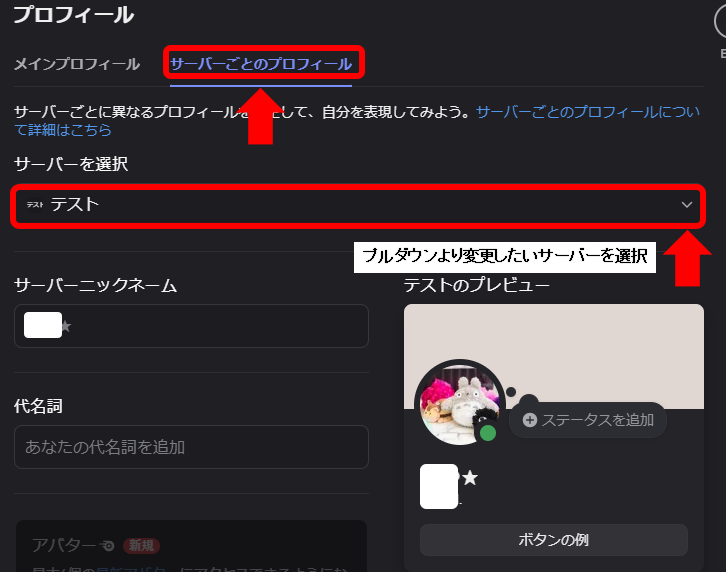
サーバーごとのプロフィール編集方法

スマホアプリの場合
基本情報の変更方法

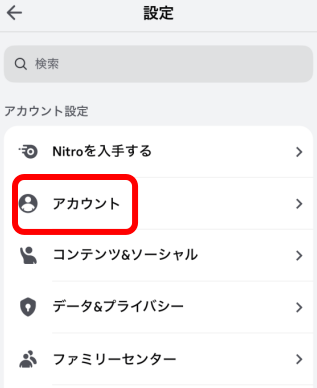
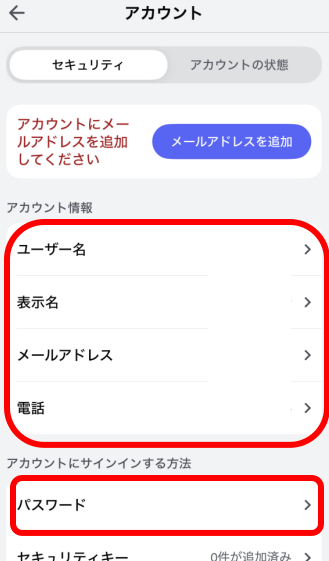
- ユーザー名(アカウント作成時に設定したID)
- 表示名
- メールアドレス
- 電話番号
- パスワード

メインプロフィール編集方法
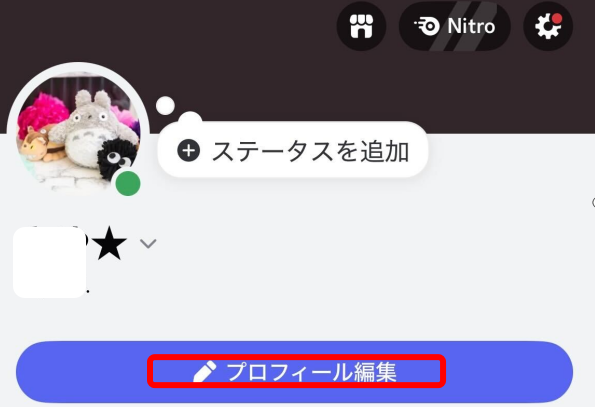
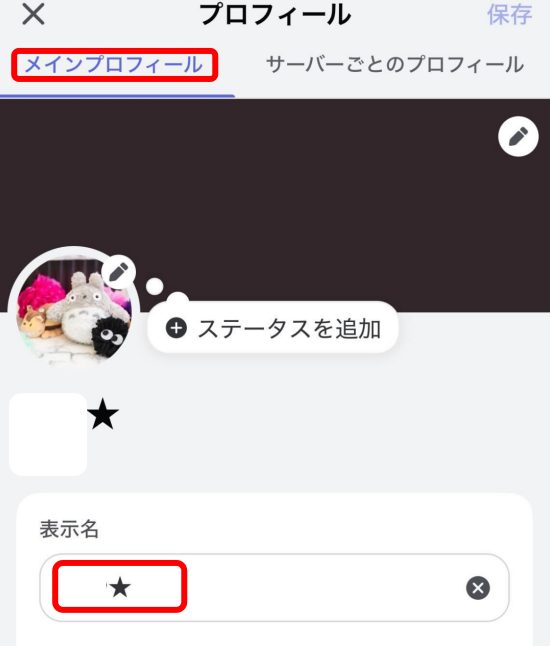
- 表示名
-
ユーザーIDとは別で表示される名前です。
- 代名詞
-
自分の性別における代名詞を入力することができます。(例:She/her , He/him, They/Themなど)
- 自己紹介
-
190文字以内で、自己紹介を入力することができます。
リンクを貼りつけることも可能です。 - アバター
-
自分のプロフィール画像(アイコン)を好きな画像に設定することができます。
有料(Nitro)プランの場合はGIF画像の設定も可能です。 - バナーカラー
-
プロフィール上部の画像や色を変更することができます。
デフォルトではアバターを設定すると同系色の色が設定されます。 - アバターデコレーション
-
有料でアバター周辺をデコレーションすることができます。
- ネームプレート
-
有料でユーザー名の表示をデコレーションすることができます。
- プロフィールエフェクト
-
有料で、あなたのプロフィールを閲覧したときにプロフィール上で再生されるアニメーション効果を設定することができます。

サーバーごとのプロフィール編集方法
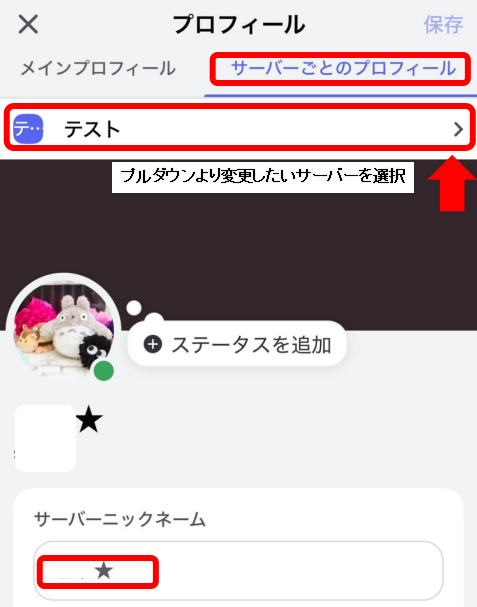

ステータス設定方法

Discordでは、自分のアイコンと一緒に、現在のステータスが相手に表示されます。
ステータスは基本的に自動で切り替わりますが、オンライン状態を隠したいときや、通知を一時的に止めたいときには、手動で変更も可能です。
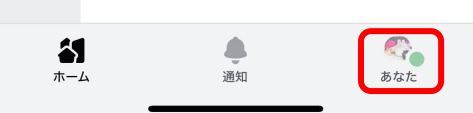
ステータスの変更は、PCなら画面左下、スマホなら画面右下の自分のアイコンから、ステータス部分を選択することで行えます。
作業状態に合わせて、ステータスを変更してみましょう。
【PC利用の場合】

【スマホ利用の場合】
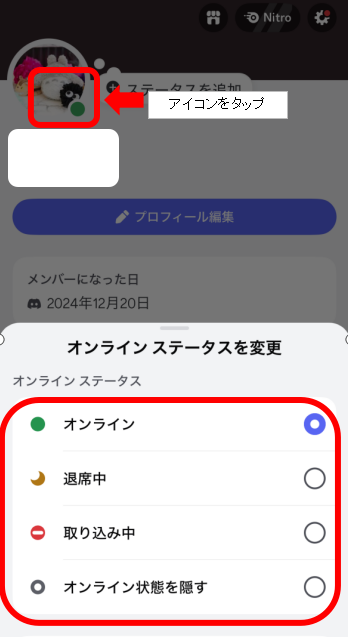
また、やりとりする相手のステータスも確認するようにすると、スムーズなコミュニケーションをとるのに役立ちますよ。