このページではDiscordの友達追加方法を解説します。
Discord上では友達のことをフレンドと呼びます。
アカウントに追加できるフレンドの最大数は1,000人(承認したフレンドのみ)です。
主にDMや個人間通話でのやりとりをする際に使用します。
なお、サーバー内では、フレンド申請なしでも会話が可能です。
目次
PC ブラウザ/アプリの場合
STEP
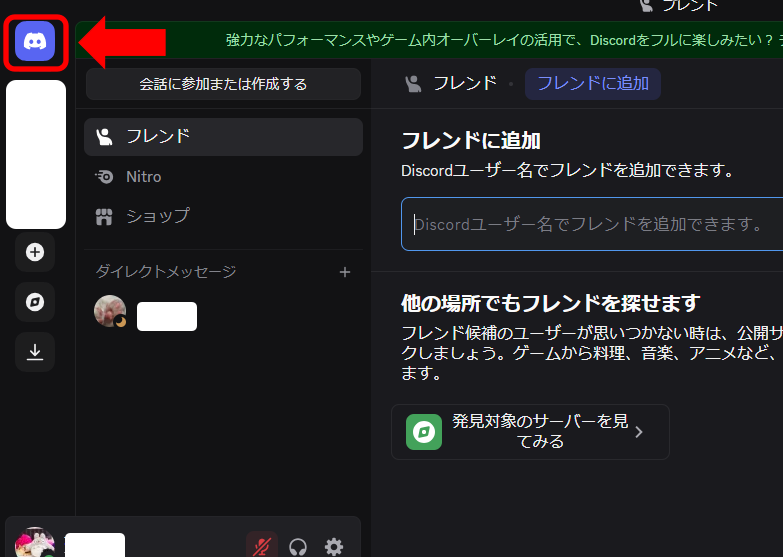
左上のDiscordロゴをクリック
STEP
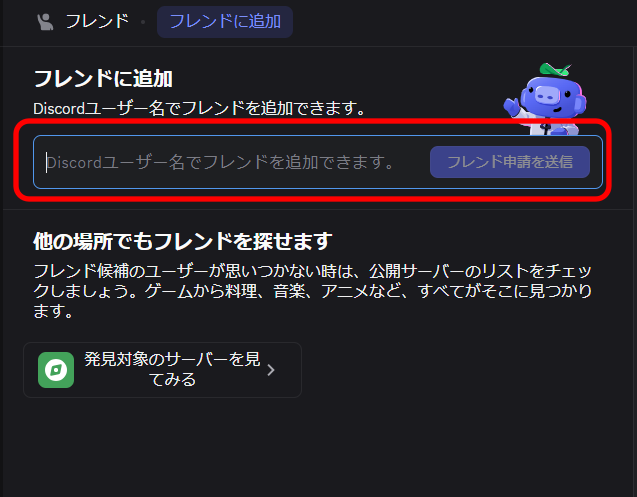
追加したいフレンドのユーザー名を入力して送信する
ユーザー名の確認方法
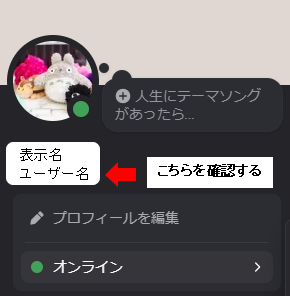
ユーザー名は、プロフィールで表示名の下に書かれている文字列です。
ユーザー名が正確でないとエラー表示が出るため、相手の正確なユーザー名を確認することが重要です。
もしくは自分のユーザー名を伝え、相手に追加してもらいましょう。
STEP
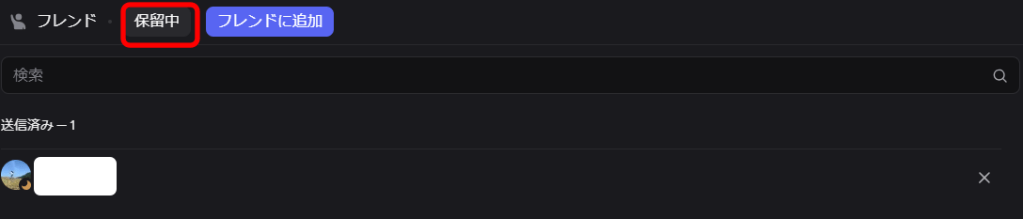
保留中タブで確認する
リクエストが送信されると、上部に新しく「保留中」というタブが現れ、リクエストが送信した相手が承認するまでここに表示されます。
スマホアプリの場合
方法1:自分の招待リンクを発行する
STEP
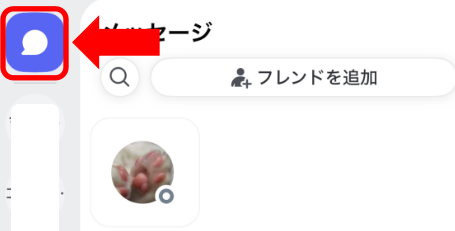
左上のメッセージロゴをタップ
STEP
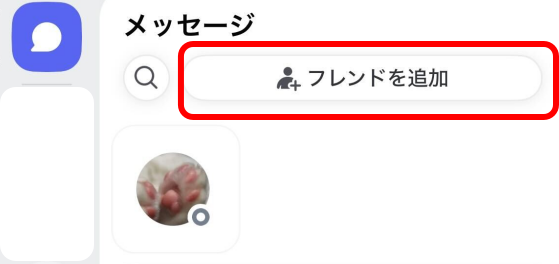
フレンドを追加タップ
STEP
リンクをコピーをタップ

STEP
フレンドに追加したい相手にURLを送る
メール等でURLを共有して、相手にフレンド追加を依頼してください。
リンクの有効期限は1週間です。期限切れの場合は再度同じ手順で新しいリンクを発行してください。
方法2:ユーザー名で探す
STEP
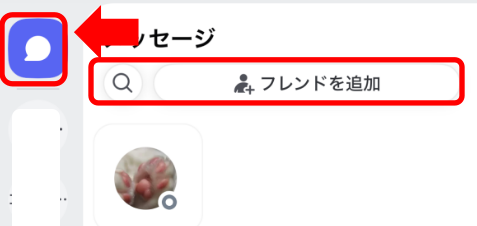
左上のメッセージロゴをタップし、フレンドを追加をタップ
STEP
追加したいフレンドのユーザー名を入力して送信する

ユーザー名の確認方法
ユーザー名は、プロフィールで表示名の下に書かれている文字列です。
ユーザー名が正確でないとエラー表示が出るため、相手の正確なユーザー名を確認することが重要です。
もしくは自分のユーザー名を伝え、相手に追加してもらいましょう。
サーバーからフレンド追加する場合(PC/スマホ共通)
サーバーに参加している相手とDMでやり取りをしたい場合に使用します。
STEP
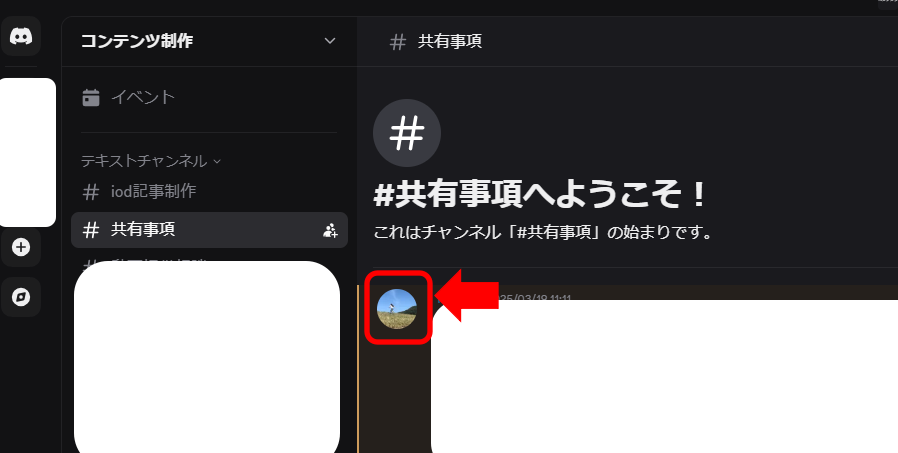
フレンド追加したい相手のアイコンをクリック
STEP
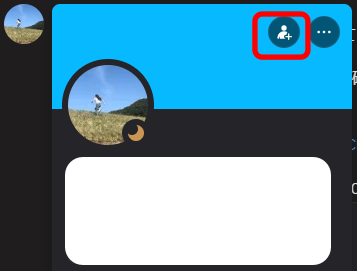
右上の人型マークをクリック
クリックすると即時フレンド申請が行われます。
相手が間違いないか確認してからクリックしましょう。