このページではDiscordのサーバー作成方法を解説します。
Discordのサーバーの作成・参加上限は100個です。
Discord Nitroのサブスクを購入すると、200個まで上限を増やすことができます。
目次
PC ブラウザ/アプリの場合
STEP
サーバーを追加する
画面左端の「+マーク」をクリックする

STEP
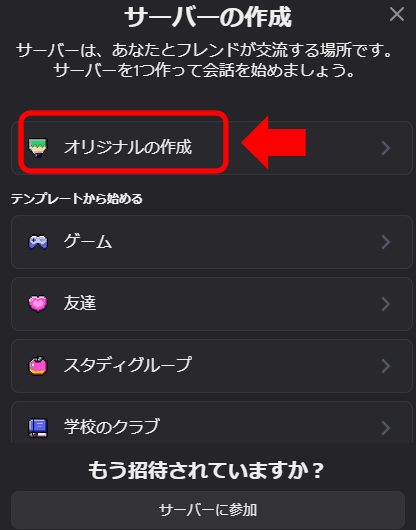
オリジナル or テンプレートから作成する
基本的には「オリジナルの作成」を選べばOKです。
テンプレートから作成すると、選択した用途に合わせたチャンネルが自動的に作成されます。
STEP
作成するサーバーに関する質問に答える
- 企業やチーム単位など、自分の知り合い以外も参加するコミュニティで情報を共有・発信したい場合は、「クラブやコミュニティのため」を選択してください。
クライアントワークではこちらの利用の方が多いです。
- 顔見知りや友人との会話で利用する際は「自分と友達のため」でokです。
※質問をスキップすることも可能です。

STEP
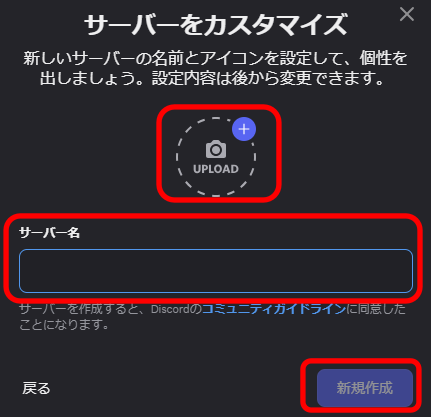
サーバー名・アイコンをアップロードする
- サーバー名を入力
- アイコン画像をアップロード
- 新規作成をクリック
上記でサーバーの作成は完了です。
サーバー名やアイコン画像は後から変更もできるので、何かしら入力してサーバーを作成してみましょう。
スマホアプリの場合
STEP
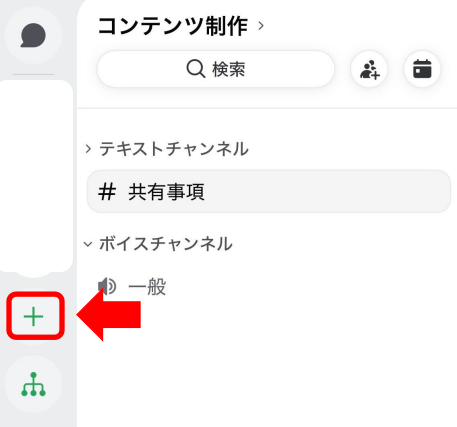
サーバーを追加する
画面左端の「+マーク」をクリックする
STEP
オリジナル or テンプレートから作成する
基本的に「オリジナルの作成」でokです。
テンプレートから作成すると、選択した用途に合わせたチャンネルが自動的に作成されます。

STEP
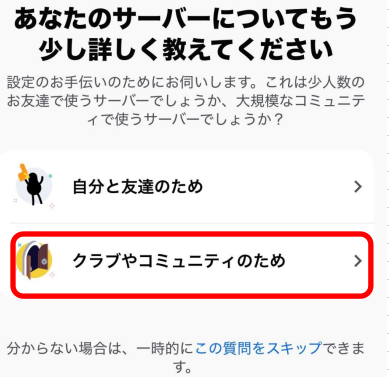
作成するサーバーに関する質問に答える
●企業やチーム単位など、自分の知り合い以外も参加するコミュニティで情報を共有・発信したい場合は、「クラブやコミュニティのため」を選択してください。
クライアントワークではこちらの利用の方が多いです。
●顔見知りや友人との会話で利用する際は「自分と友達のため」でokです。
※質問をスキップすることも可能です。
STEP
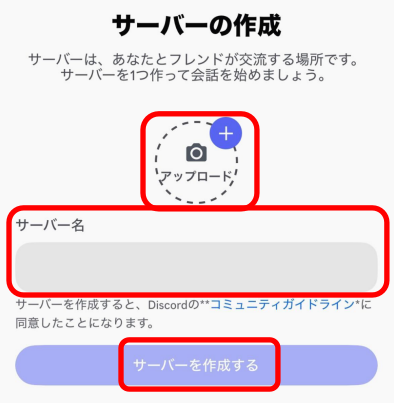
サーバー名・アイコンをアップロードする
- サーバー名を入力
- アイコン画像をアップロード
- 新規作成をクリック
上記でサーバーの作成は完了です。
サーバー名やアイコン画像は後から変更もできるので、何かしら入力してサーバーを作成してみましょう。
サーバーにユーザーを招待する方法
サーバーを作成したら、参加してほしいユーザーに招待リンクを送りましょう。
PCブラウザ/アプリの場合
STEP
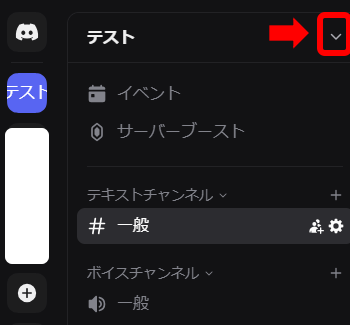
サーバー名の右端「v」をクリック
STEP
友達を招待をクリック

STEP
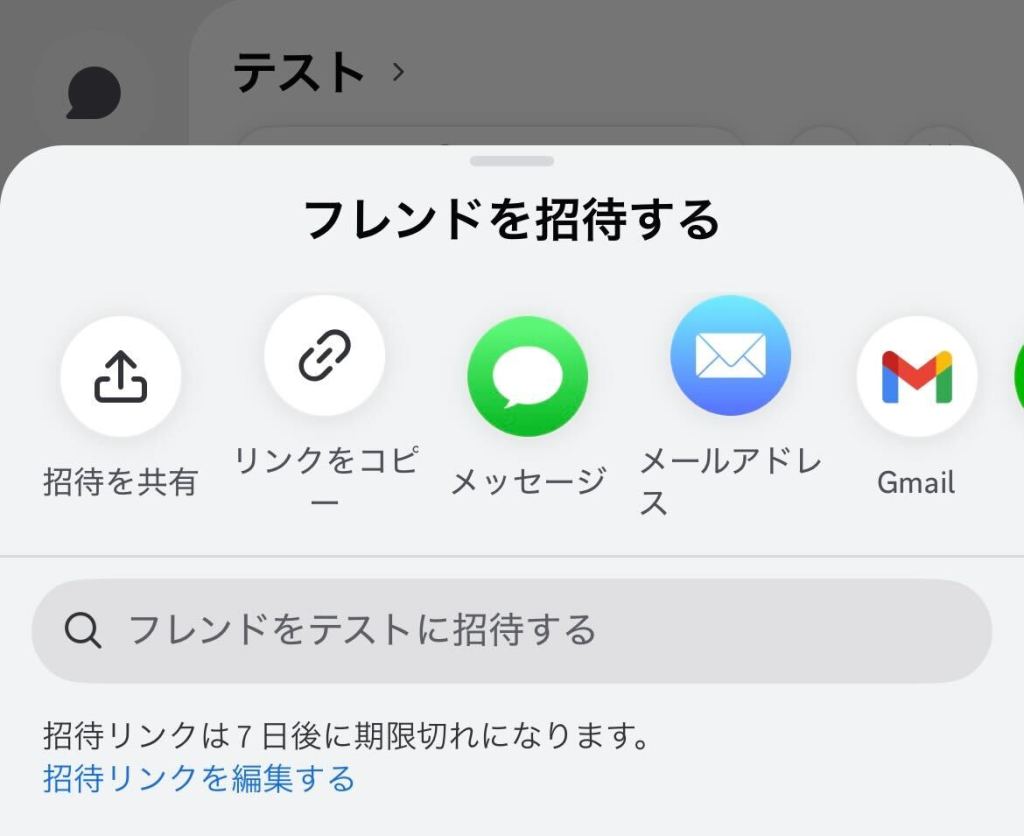
フレンドを招待もしくは招待URLをコピーして、参加してほしいユーザーに送る

スマホアプリの場合
STEP
サーバー名の横にある人型アイコンをクリックする

STEP
招待URLをコピーして、参加してほしいユーザーに送る