LINE アクセストークンとは?
LINE APIのサーバーが生成して提供する「アクセスキー」です。システムによっては、MT4やツールと連携することで日々の利益の通知を受け取ることができたりする便利なものです。様々なWebアプリに対応しています。
LINE アクセストークンの取得手順について

画像右上の「ログイン」を選択します。
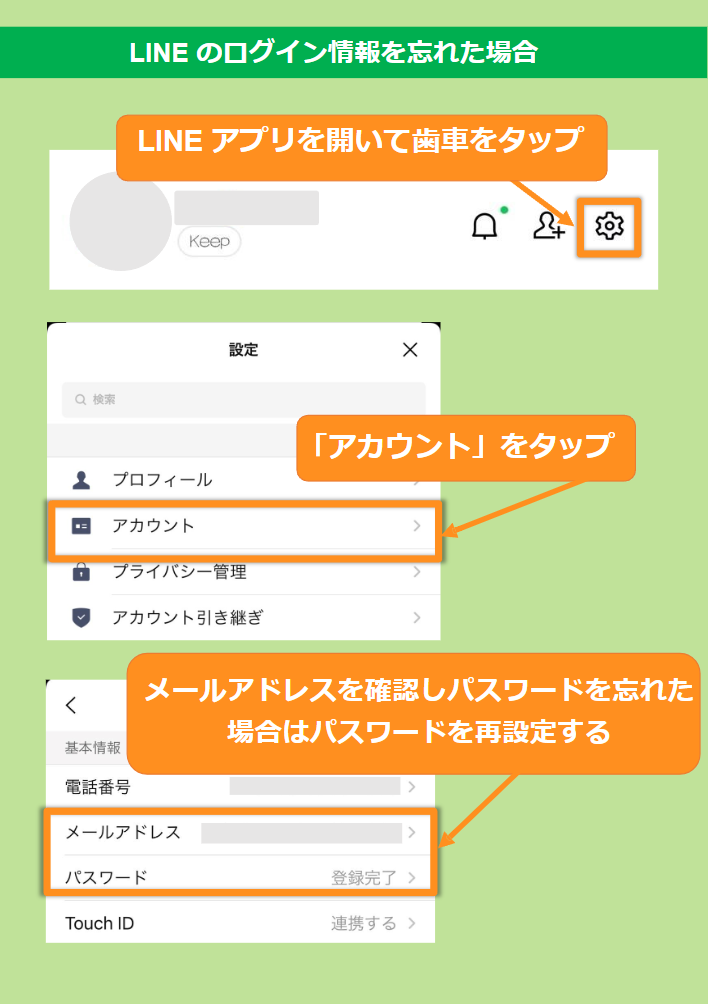
LINEアカウントのログイン情報が分からない場合はコチラをタップ

画像のようにLINEへのログイン画面が出てくるので表示に従ってログインを行なってください。
メールアドレス、パスワード、文字認証、が入力できたら「ログイン」を押します。
※文字認証は表示されない場合もあります。

画像のように番号の認証が出てくる場合は、表示された番号をラインに入力して次へ進んでください。
この画面が出ない場合はこのまま次の手順を進みましょう。
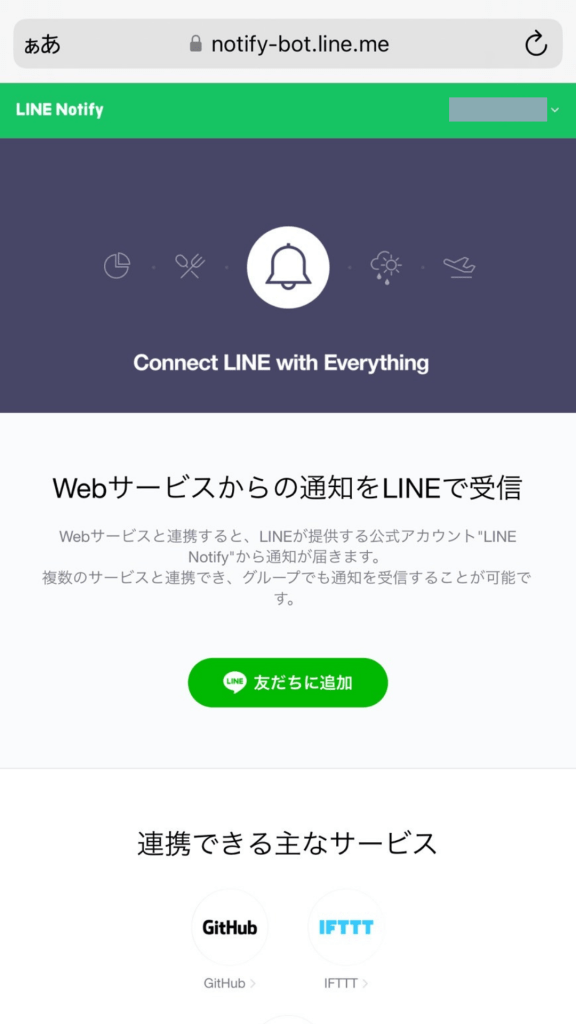
このような画面になったらログインOKです!次にブラウザをPC版に切り替える必要がありますので、次のステップで確認してください。
iPhone・Androidによって切り替え方が異なりますので、以下の画像を参考にしてください。

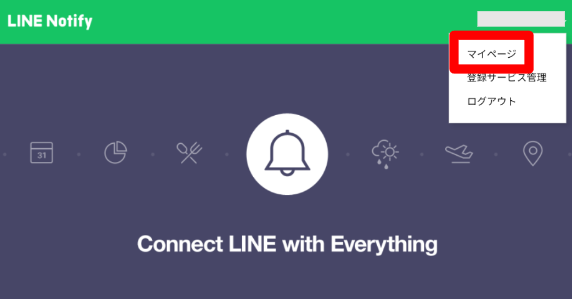
ブラウザ版に切り替わったら、画像赤枠部分のように、ご自身のお名前が記載されている箇所をタップすると、メニューが3つ出てくるので、「マイページ」を選択しましょう。

画像のような表示に切り替わるので、「トークンを発行する」を選択します。
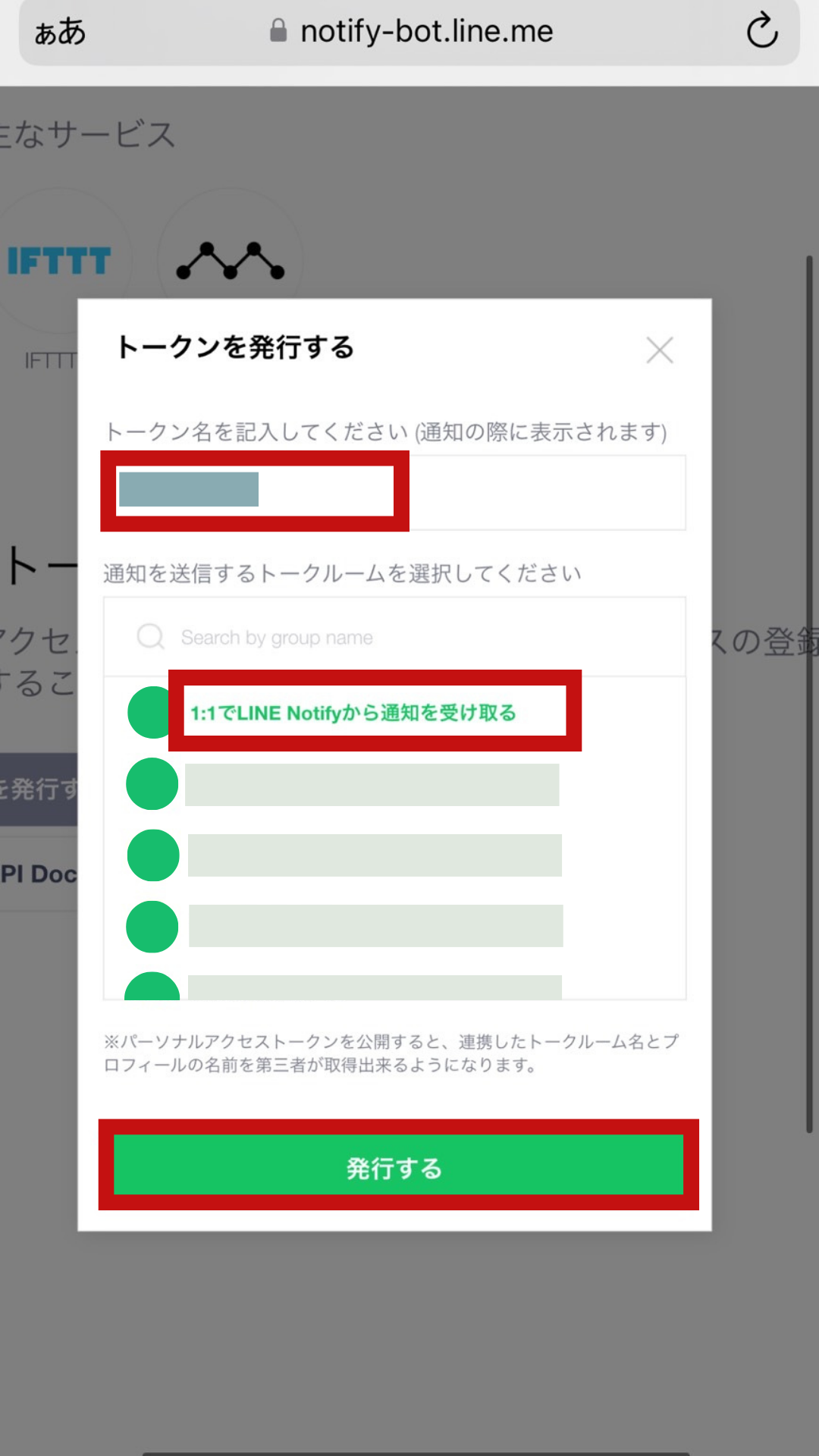
画像のような「トークンを発行する」というメニュー画面に切り替わるので、
◼️「トークン名を記入してください」の項目にシステム名など、ご自身で管理しやすい(覚えておきやすい)文字を入力します。例)BTCAuto など
◼️「通知を送信するトークルームを選択してください」の項目は「1:1 で LINENotify から通知を受け取る」を選択します。
2つの項目の入力・選択が完了したら、「発行する」を選択します。

画像のような画面が表示されるので、「コピー」ボタンを押してコピーします。
必ず「コピー」をタップしてコピーするようにしてください。画像をスクリーンショットで撮っておいたり、手書きのメモで保存してしまうと正しいキーの情報を控えておくことができなくなります。

画像は例ですが、メモ帳アプリなどに、発行日と一緒にコピー&ペーストで控えておくと、提出したり利用したりするときに便利なのでおすすめです!