Wixでは以下の2種類のレイアウトを作ることができます。1つはヘッダーとフッターのないシンプルなペラ1枚のページ、もう1つはヘッダーとフッターが設定されているタイプのページです。
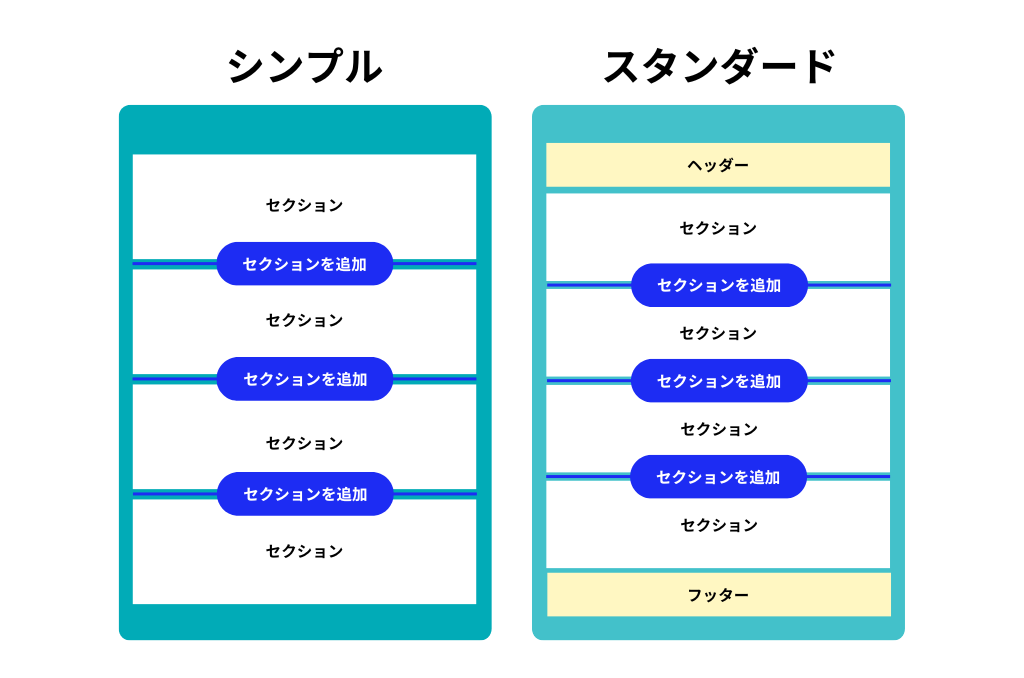
図のように、ページは「セクション」というもので区切られており、「セクションを追加」というボタンを押してセクションを追加し、このセクション内に画像やテキストを入れてページを作っていきます。
シンプルとスタンダードの違いについて
ペラ1枚のページ(ヘッダーやフッターで他のメニューや他のページに誘導する必要のないページ)を作る場合はシンプルを使います。
シンプルタイプ
シンプルタイプはヘッダーやフッター等がないシンプルなページです。セクションを追加し、セクション内に画像やテキストを入れて編集します。
スタンダードタイプ
スタンダードは図の通り、ヘッダーやフッターが表示されるタイプのページです。このヘッダーやフッターは、このサイト内の他のメニューやページにアクセスさせたい場合や、他のコンテンツも見てほしい場合に活用します。Wixを決済ページや申し込み専用ページ単体で使う場合は、スタンダードタイプではなくシンプルタイプを使うことをお勧めします。
レイアウトの選択方法
レイアウトの選択方法は以下の通りです。
STEP
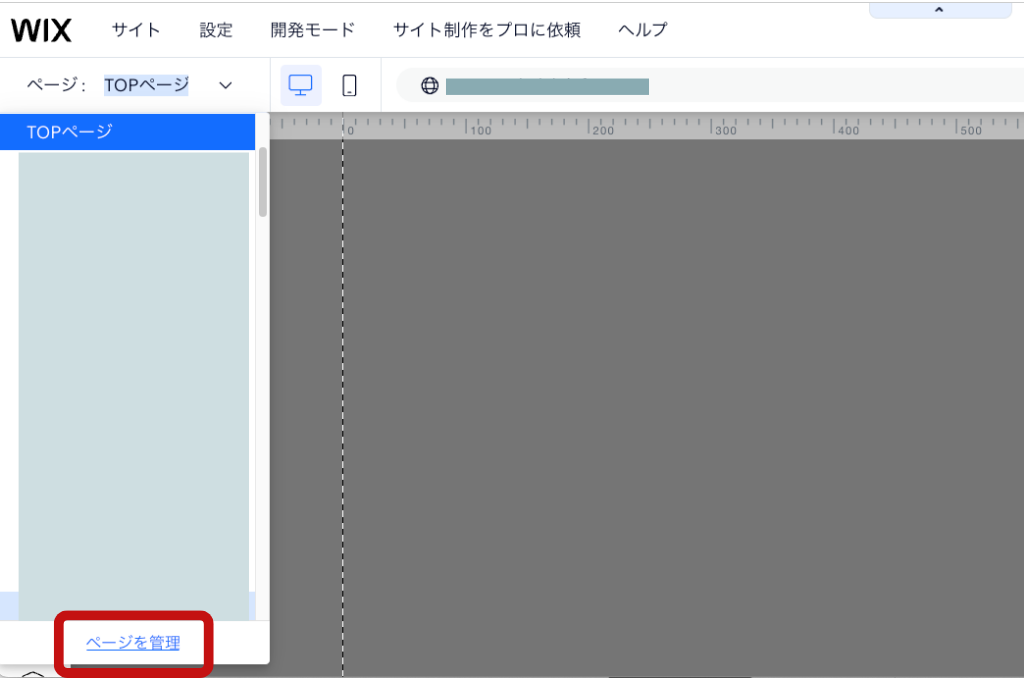
「ページ:TOPページ」から「ページを管理」を選択
STEP
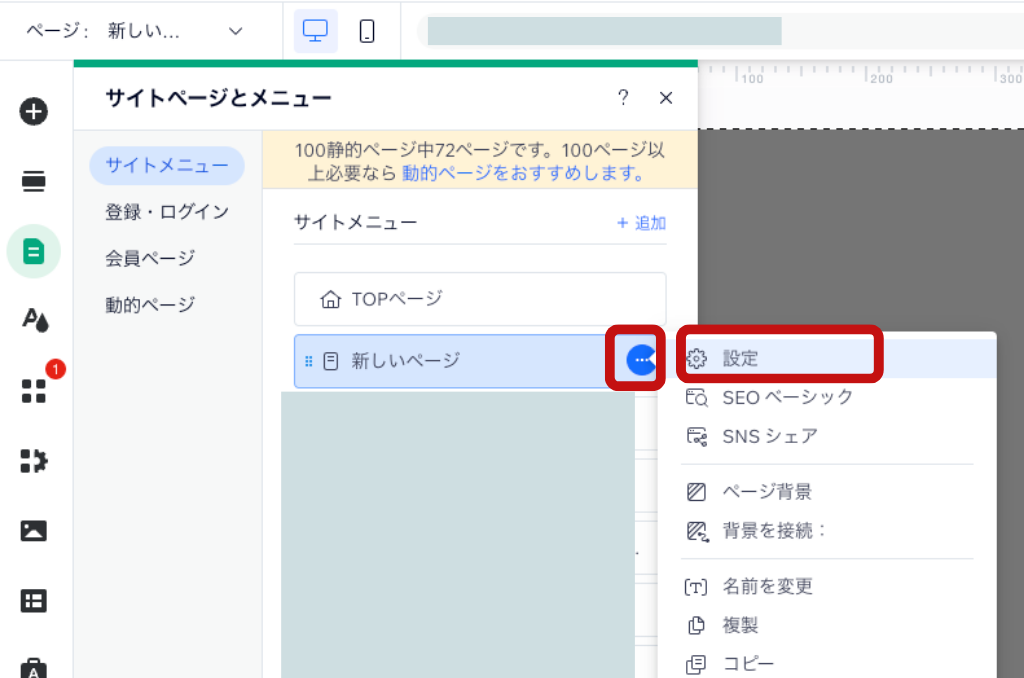
編集したいページのタイトルの横にある「…」を選択し「設定」を選択
STEP
レイアウトから「シンプル」を選択する
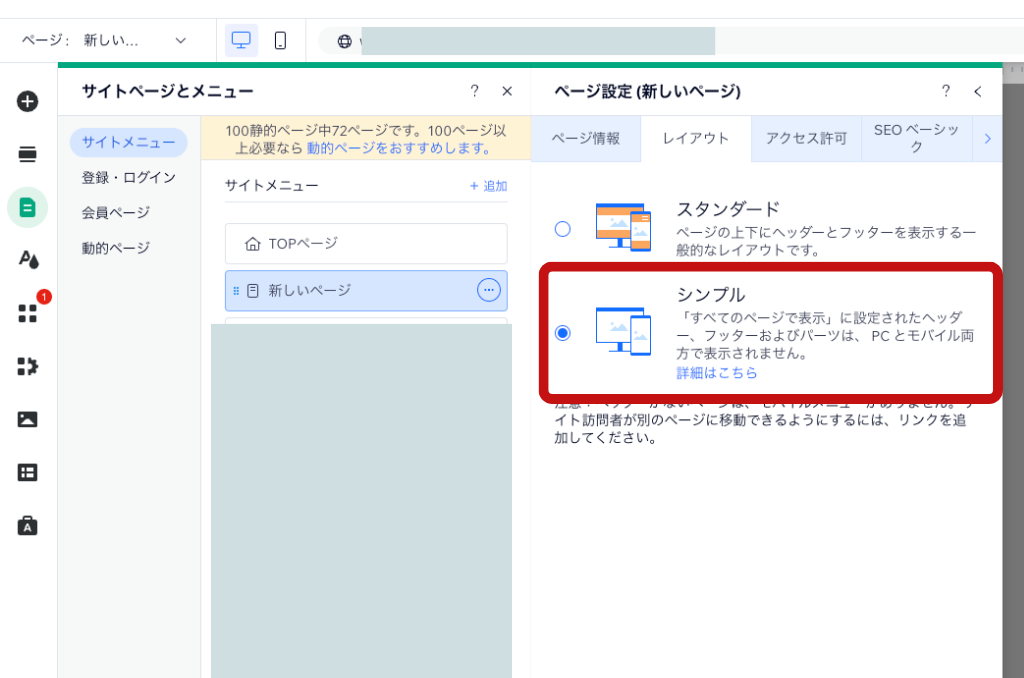
これで、シンプルタイプの変更完了です。なお、離席したり、一度ブラウザを閉じる場合は必ず都度保存や公開でデータを更新しておくようにしましょう。