このページでは公式ラインのカードタイプメッセージを使ってお客様のお問い合わせに自動で応答する方法を解説します。
設定方法
設定方法は主に4段階
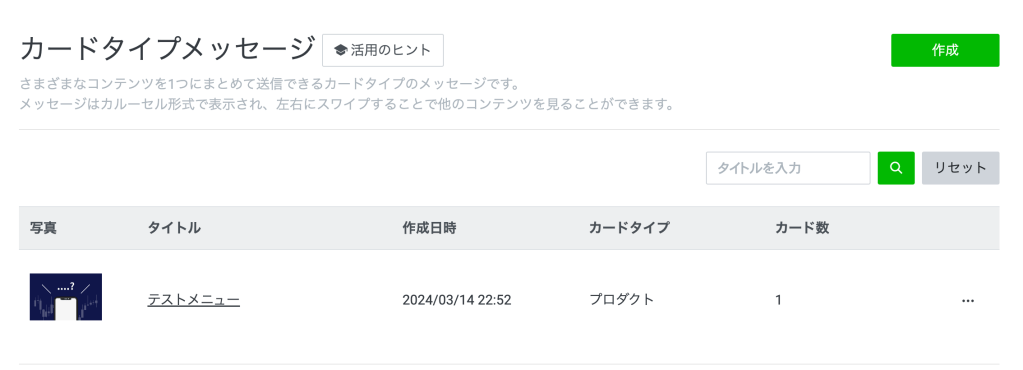
1.カードタイプメッセージを作る
2.自動応答させるメッセージを設定する
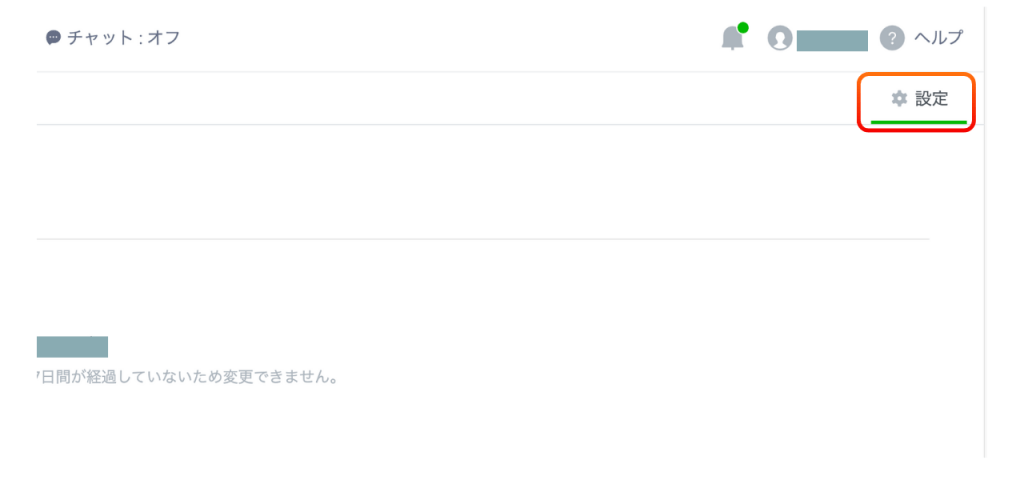
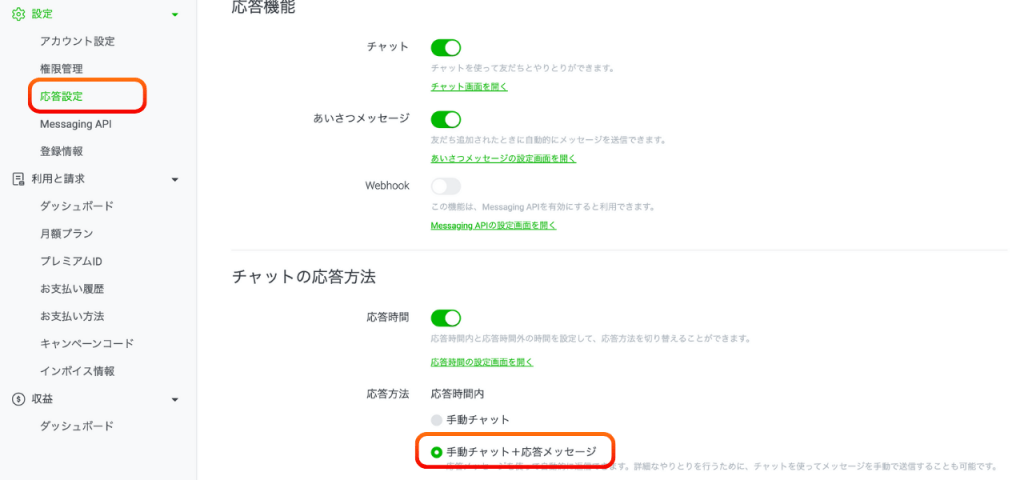
3.自動応答をオンにする
4.カードタイプメッセージを出すタイミングを設定する
この4つの段階を説明します。
1.カードタイプメッセージを作る
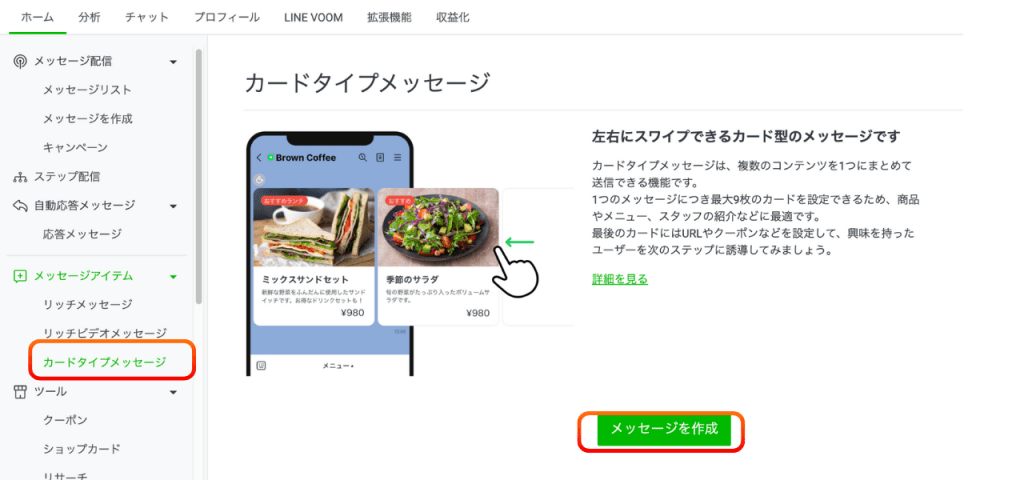
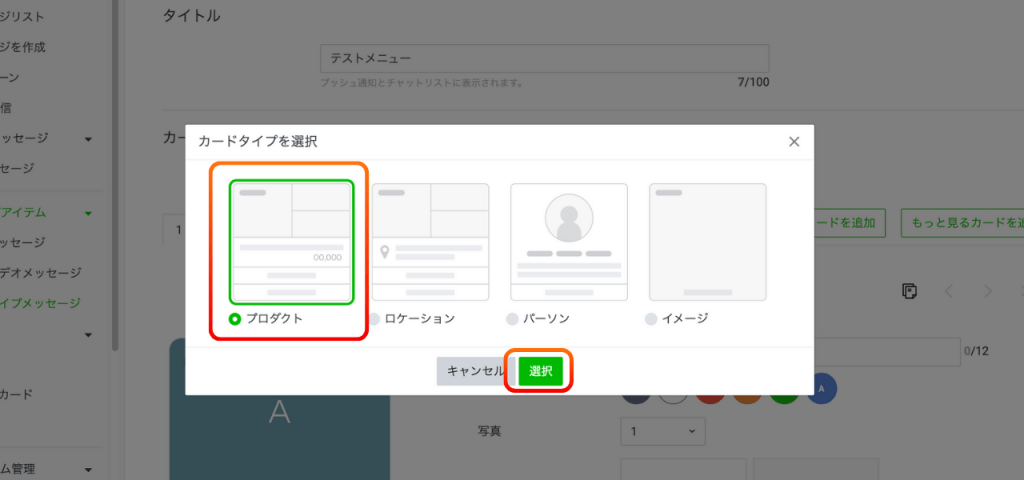
このマニュアルではプロダクトタイプを選択して作る工程を解説します。

「プロダクト」を選択して「選択」を押す
設定項目は次のような構成になっています。

今回は顧客様の対応を自動化するための設定を行いますので、ラベル・価格は非表示にし、必要な項目を入れていきます。以下は設定の例です。
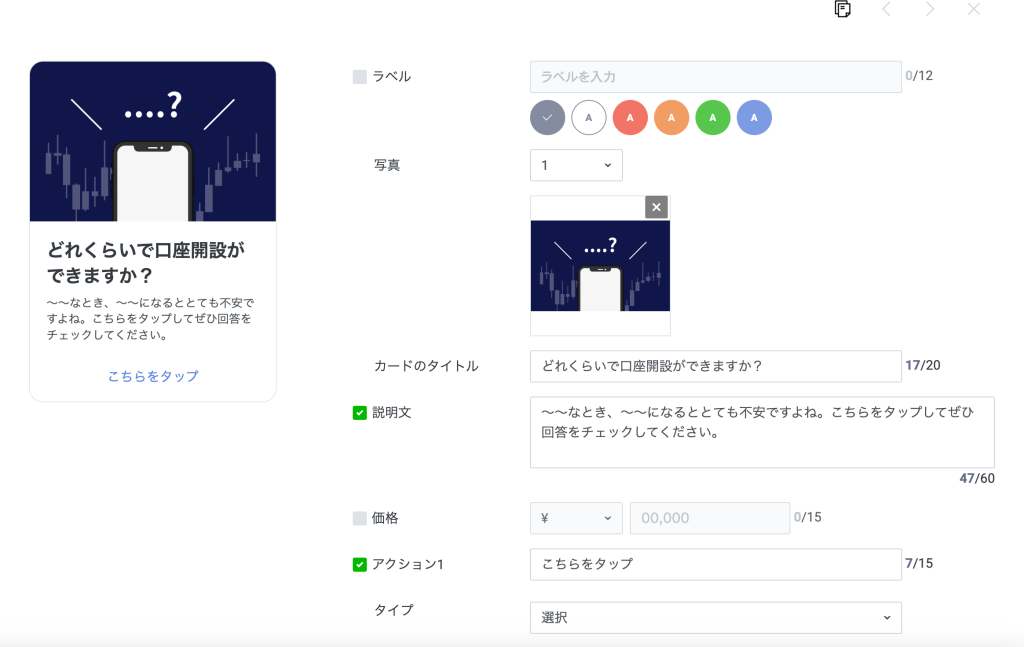
※ここでは自動応答でメッセージを返信させるためのテキスト(単語やメニュー名となるキーワード)を入力しておきましょう。以下のテキストはサンプルです。
ここのテキストはメモアプリなどに控えておきましょう。自動応答設定のタイミングで利用します。

このようにカードタイプができたら完成です。
2.自動応答させるメッセージを設定する
カードタイプメッセージができたら、自動応答させるメッセージを設定します。

タイトルは、管理名のようなものです。ご自身で管理しやすいものでOKです。キーワード設定はカードタイプメッセージで設定したテキストを入力します。※1文字でも異なると正しく反応しないので、必ず一言一句同じ文言をキーワードに入れてください。


このように表示されたらOK

3.自動応答をオンにする
4.カードタイプメッセージを出すタイミングを設定する
次に設定したカードタイプメッセージを出すタイミングを設定します。このサイトでは、挨拶メッセージに設定する方法を記載します。
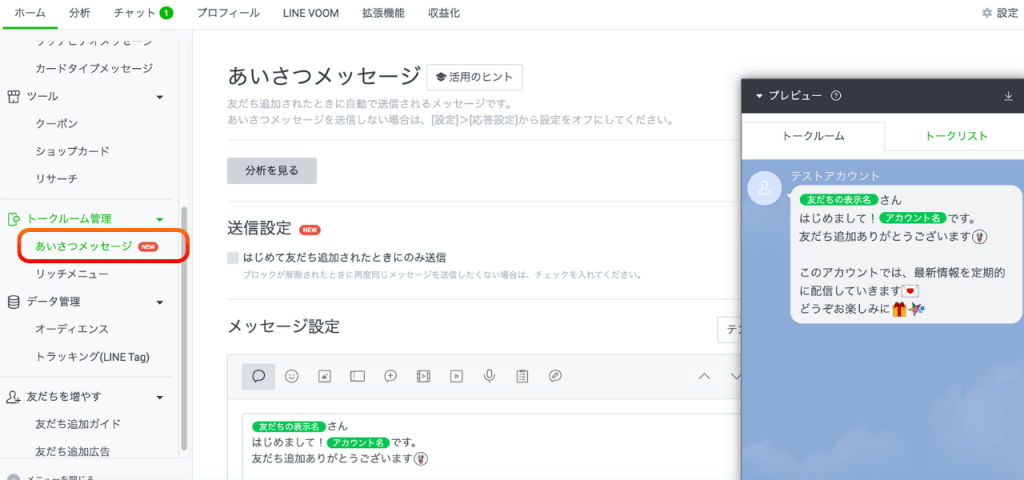
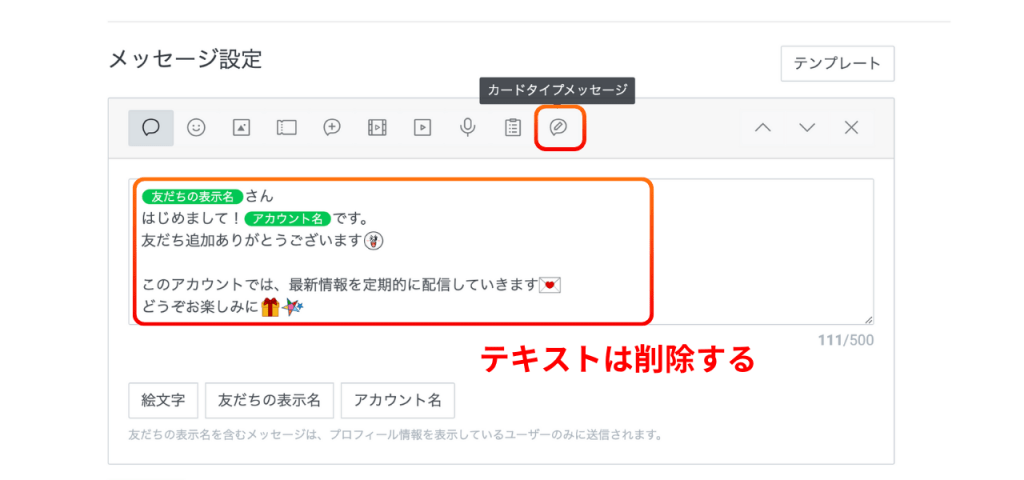
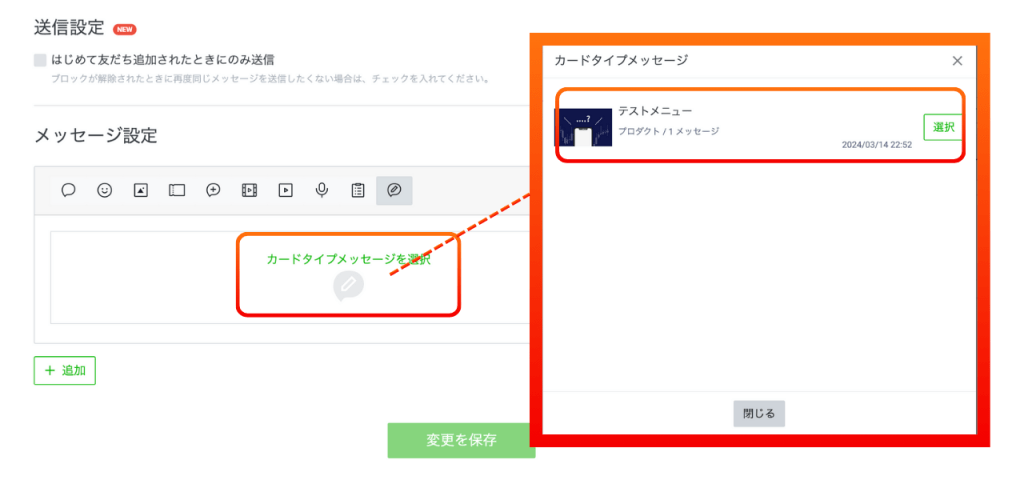

これで設定は完了です。設定完了後は必ず以下の方法を参考に動作確認をし、正しくアカウントが動作するかどうかを必ずチェックしましょう。
動作確認
設定が終わったら必ず動作確認を行いましょう。動作確認は次の手順で行えます。

設定したものが正しく反映されれば設定は完了です✨
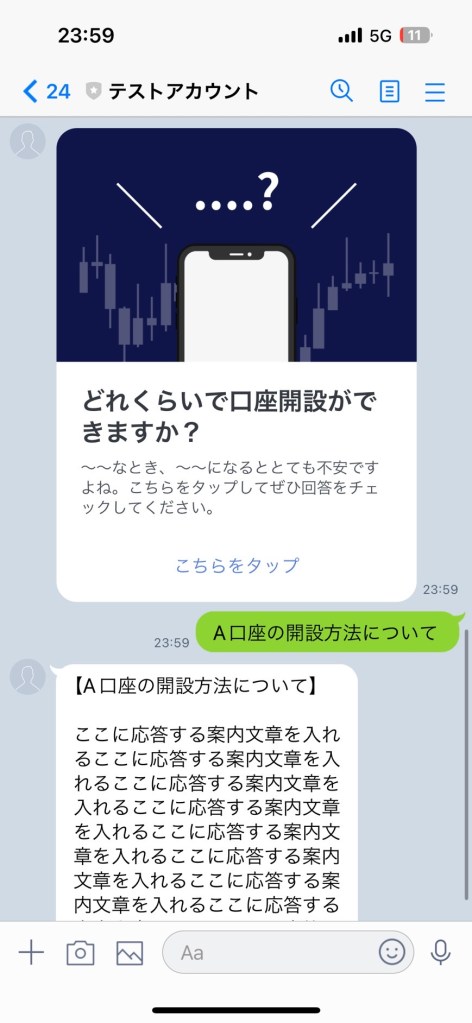
(画像はサンプルです)