Discord(ディスコード)とは、メッセージや音声通話、画面共有などが無料で行える、LINEのようなオンラインコミュニケーションツールの一種です。
もともとはゲーマー向けのサービスとして利用されていましたが、現在では企業はもちろん学校などさまざまな用途で使われ始めている、近年注目度の高いコミュニケーションツールとなります。
今後、クライアントワークをする上で企業側から連絡手段としてDiscord(ディスコード)を指定される場面が出てくるかもしれません。
そこで今回は、Discordとはどういうサービスなのか紹介します。
Discord(ディスコード)の主な機能
- チャット機能
-
Discord内で、テキスト(文字)でのやり取りが可能です。
テキストだけでなく、動画や画像などのデータファイルも送信可能です。ボイスチャット機能を利用すれば、音声通話やビデオ通話の利用も可能です。
通話時に画面共有もできるので、ZOOMのような役割としても使えます。 - サーバー機能
-
LINEのグループにあたる「サーバー」という機能を使って、複数のユーザーとテキストやボイスチャットでコミュニケーションをとることができます。
1つのサーバー(=グループ)内で複数の「チャンネル」(=トークスペース)を立てることができるため、異なる話題を1つのサーバー内で整理することができます。主にこのサーバー機能を使って、企業毎にやり取りをすることができます。
- フレンド機能
-
Discordを使用しているほかのユーザーを「フレンド」に追加することで、サーバーを利用せずに、1対1や複数人でのダイレクトメッセージのやり取りができます。
Discordの登録方法
DiscordはスマホでもPCでも利用することができます。
まずはアカウントを作成し、PC、スマホどちらでも利用できる状態にしておきましょう。
PCでの始め方
PCにダウンロード(アプリをインストール)の他、Webブラウザ(クロームやエッジ)でも利用可能です。
ブラウザだと多少動作が遅くなりますが、インストール不要で手軽に利用できます。

Discordのアイコンをタップすれば、自動的にデスクトップへインストールが始まります。
①基本情報を入力の上「はい」のボタンをクリック
メールアドレス
表示名(後で入力変更可能なため省略可)
ユーザー名(変更不可)
パスワード
生年月日
②登録したメールアドレスに確認メールが送信
メールに記載されているリンクをクリックしメールアドレスの確認を行います
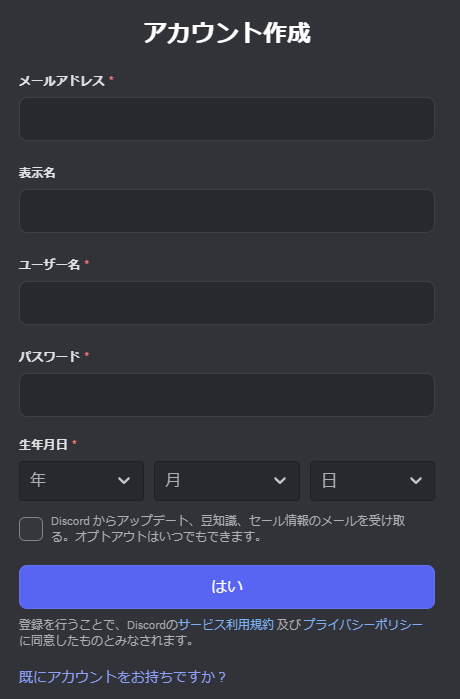
先ほど登録したメールアドレスとパスワードを使用してDiscordにログインします。
スマホでの始め方
①メールアドレスor 電話番号入力
電話番号(メールアドレス)を入力した後、認証コードが届くので認証コードを画面に入力
②表示名(後で入力変更可能なため省略可)
③ユーザー名(変更不可)&パスワード
④生年月日
アカウント作成をタップするとアカウント作成完了です。
Discordプロフィールの設定方法
ユーザー名は変更不可ですが、Discord上の表示名はサーバーごとに変更可能なのが、Discordの優れたところです。
企業によっては表示名を指定されることもありますので、しっかりとチェックしておきましょう。
PCで変更する場合
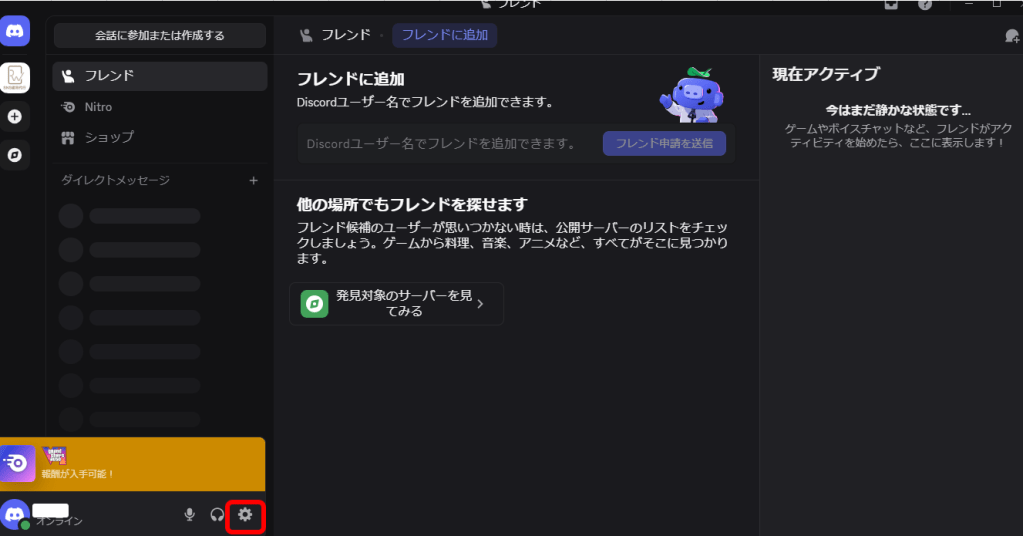
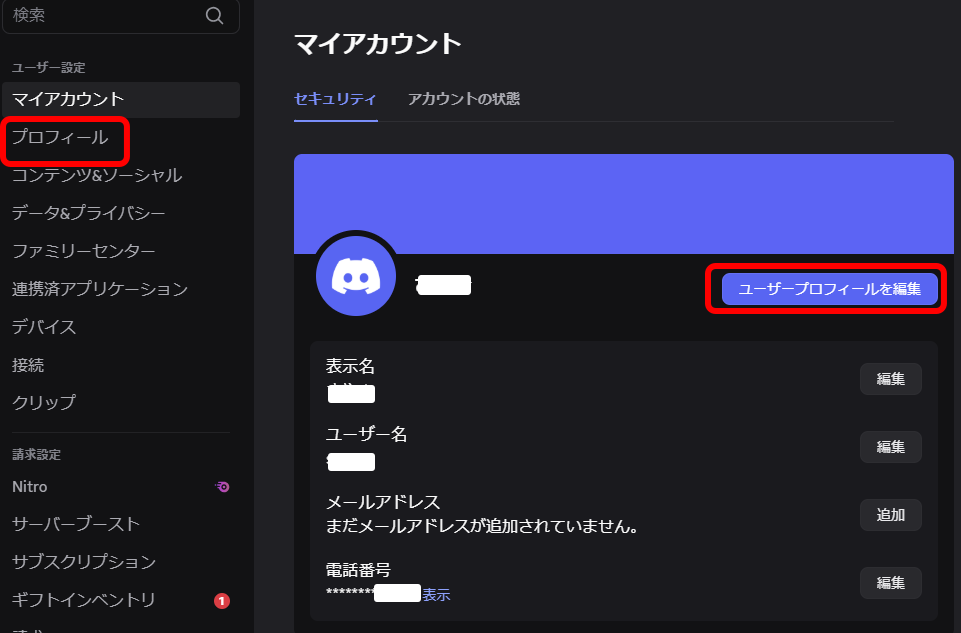
もしくは左のメニューバーから「プロフィール」をクリックでもOKです。
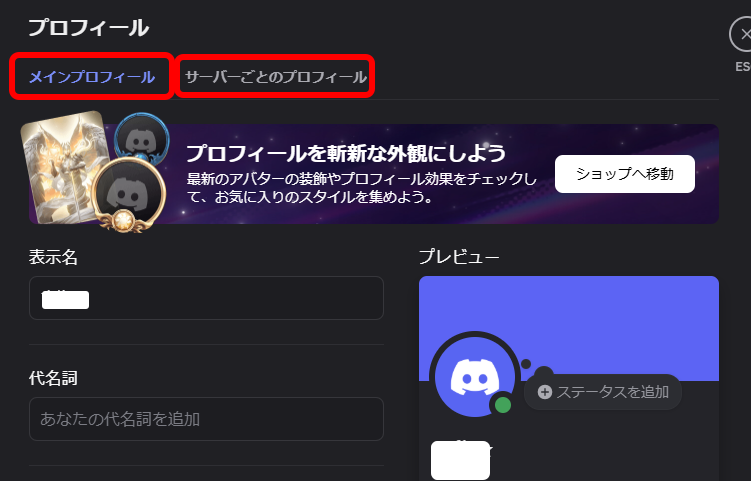
特定のサーバー内のプロフィールを編集する場合は「サーバーごとのプロフィール」を編集してください。
メインプロフィールを編集すると、アカウント自体の表示名が変更されます。
登録の際に、表示名をスキップした方はここから登録を行ってください。
アイコンをタップすると好きな画像に変更も可能です。
スマホで変更する場合
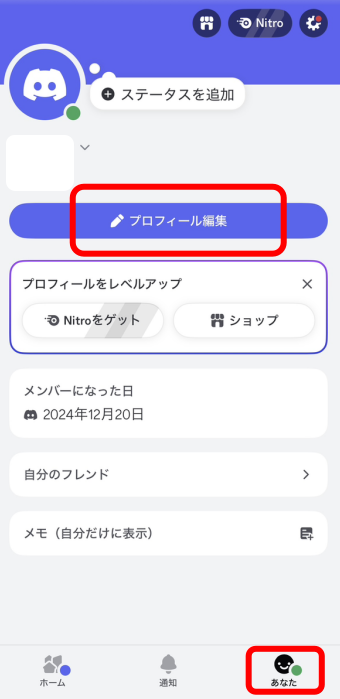
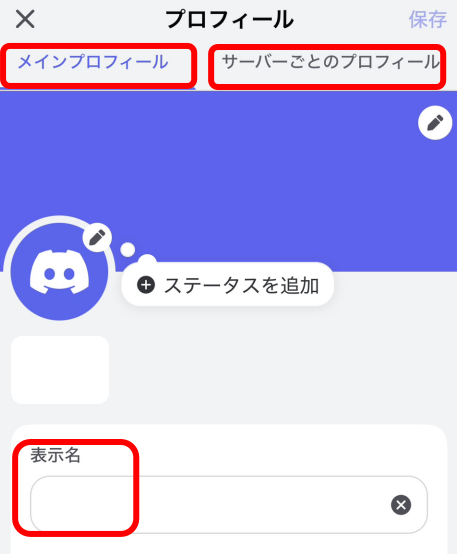
特定のサーバー内のプロフィールを編集する場合は「サーバーごとのプロフィール」を編集してください。
メインプロフィールを編集すると、アカウント自体の表示名が変更されます。
登録の際に、表示名をスキップした方はここから登録を行ってください。
アイコンをタップすると好きな画像に変更も可能です。
右上の保存をタップするのを忘れないように注意してください。
これでまずはDiscordが使える状態になりました。
実際に使用しながら機能の使い方を習得していきましょう。