Discordとは?
簡単におさらいしましょう↓(詳しい解説を見たい方はこちらをCHECK)
覚えておきたい5つの基本操作
Discordを業務連絡で使う会社も増えてきています。以下の基本操作を覚えておくと、スムーズに対応ができるでしょう。
1:メッセージの送り方
返信には必ずメンションを利用します。メンションとは「@相手の名前(半角)」をつけて特定の相手に「このメッセージを見てほしい」と通知を送るための機能です。チャット内で誰かに直接呼びかけたいときに使います。使い方は以下の通りです。


このようにすることで誰宛に送ったメッセージか、が明確になります。メンションはオンラインコミュニケーションにおいて最低限のマナーといえます。メンションがないだけで受けてや既存メンバーは通知に気づくのが遅れたり、誰あてのメッセージかわからず非効率な気遣いが生じることもありますので、必ずメンションを入れるようにしましょう。
2:返信方法
続いて返信方法です。誰かの発言に直接返信したいときは、「リプライ(引用返信)」を使います。これにより、どのメッセージに対しての返答かが明確になり、読み手にも親切です。
メッセージをクリックすると以下の赤枠のようにメニューが表示されます。
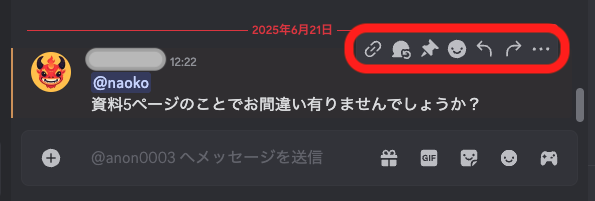
メニューの中の返信マーク(画像赤枠部分)を選択します。
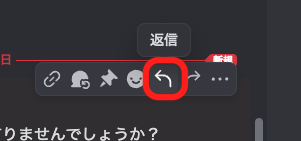
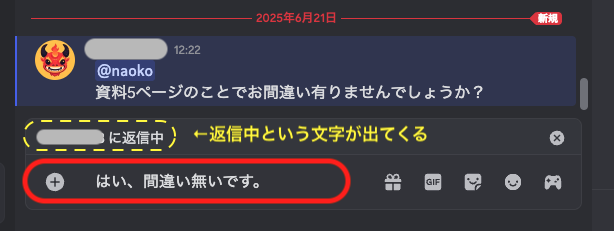
すると画像の黄枠のように〜〜に返信中、と表示されます。これが表示されていたら特定の内容に返信を行えているサインです。赤枠のように返信文章を記載しEnterを押します。
以下のようになれば返信が完了です。
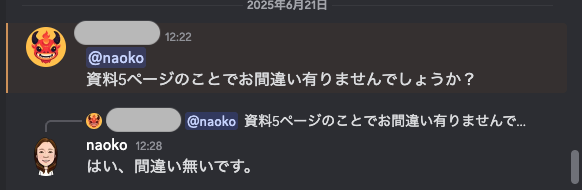
この「返信」のメニューを使って返信することで、相手に通知が届き、相手も返信内容を素早くチェックすることができます。逆に返信を使わずにテキストだけ送ってしまうと相手が連絡に気づけず業務に遅延が発生する原因となりますので、注意しましょう。
3:メッセージの編集方法
Discordでは、一度送信したメッセージでも後から自由に編集できます。誤字や表現ミス、追加情報を入れたいときに便利な機能です。
メッセージをクリックすると以下の赤枠のようにメニューが表示されます。

すると添付画像のように一度送った文章を編集することができるようになりますので、編集してEnterキーを押します。
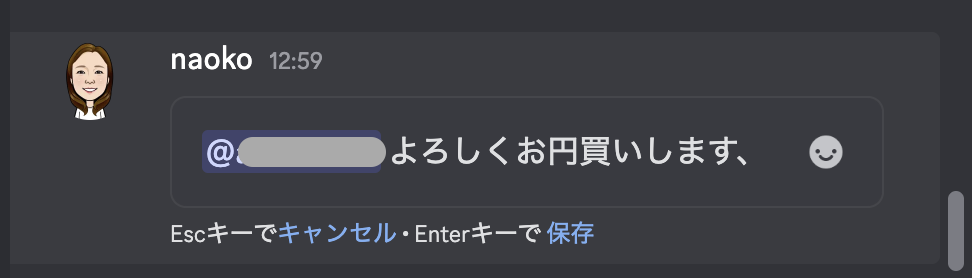
以下のように文字を直します。

すると画像の黄枠のように修正済、と表示され、修正後の文面に更新されます。

4:スレッドの作成方法
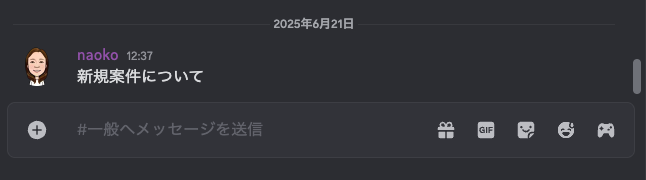
スレッドとは、特定の話題に対して個別に会話を分けて行うための“サブチャット”のようなものです。メインチャンネルを散らかさず、トピックごとの会話を整理できます。以下の画像で構造を掴んでみましょう。
1つのチャンネル内で様々な話題のやり取りをしてしまうと異なる話題やそれに対する返信で話題が散らかってしまい、確認の手間が増えてしまったり、見落としの原因にもなってしまいます。これを防ぐため、何度か返信や確認の連絡が増えそうな話題についてはスレッドを立ててメンションすると良いでしょう。
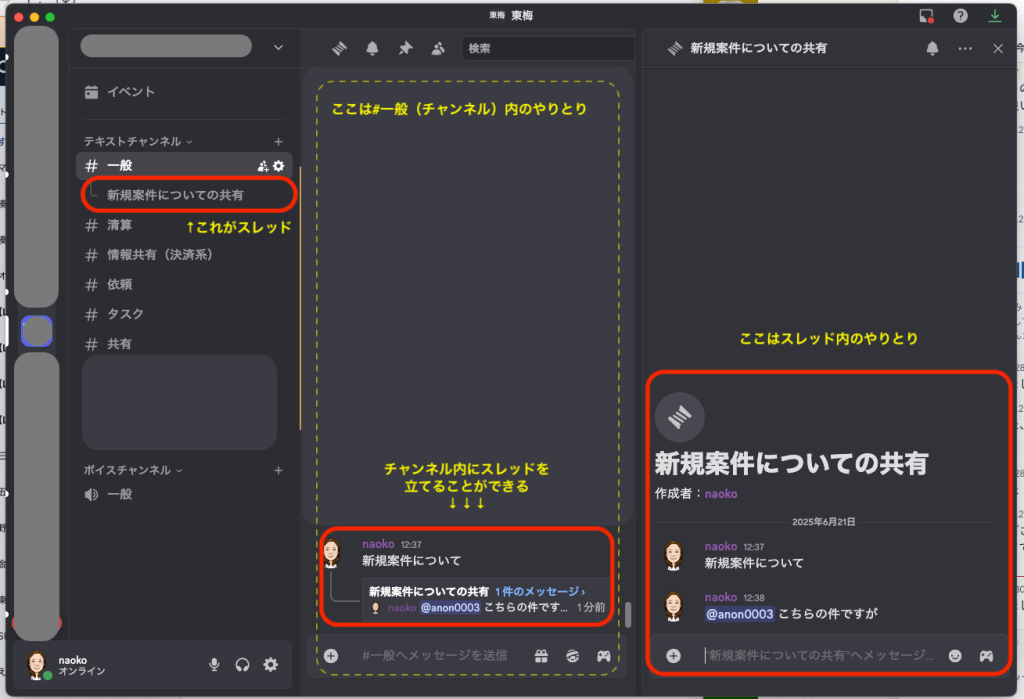
以下の画像のようにチャンネル内にメッセージを送信します。
添付画像のようにメッセージをクリック→メニューの「・・・」を選択→スレッドを作成を選択します。

スレッドは自分が送ったメッセージでなくても作ることができます。
画像赤枠部分のように、スレッド名を編集し、メッセージを入力できたらEnterを押します。

これで、スレッドを立てることができました。
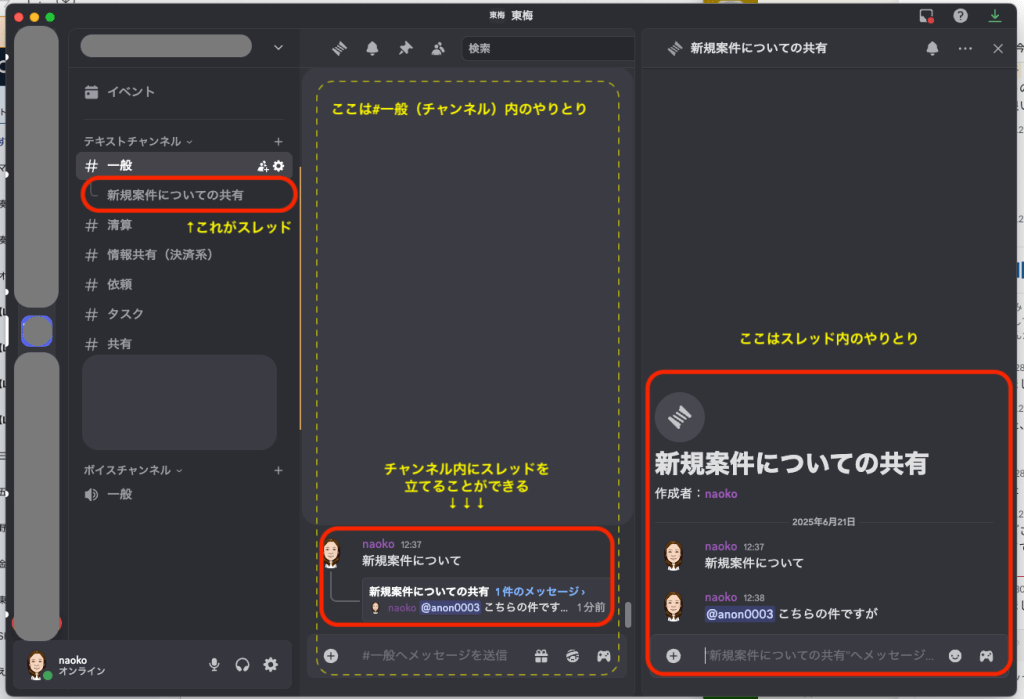
スレッドのポイントと注意点
スレッドは、期間限定のものです。一定期間(デフォルトは24時間)新しい投稿がそのスレッド内に行われなければスレッドは閉じます。閉じた場合はサブのテキストチャンネルリストの中にスレッドとして表示されなくなります。(ただし、チャンネルの履歴の中にスレッドは残ります)
5:メッセージの削除
画像のように、削除したいメッセージを選択して、「・・・」を選択→「メッセージを削除」を押します。

画像のように確認メッセージが出てくるので、削除を選択します。

確認を省略したい場合は、Shiftキーを押しながら「メッセージを削除」をクリックすると、即削除されます。